













Pourquoi les utilisateurs adorent Elfsight
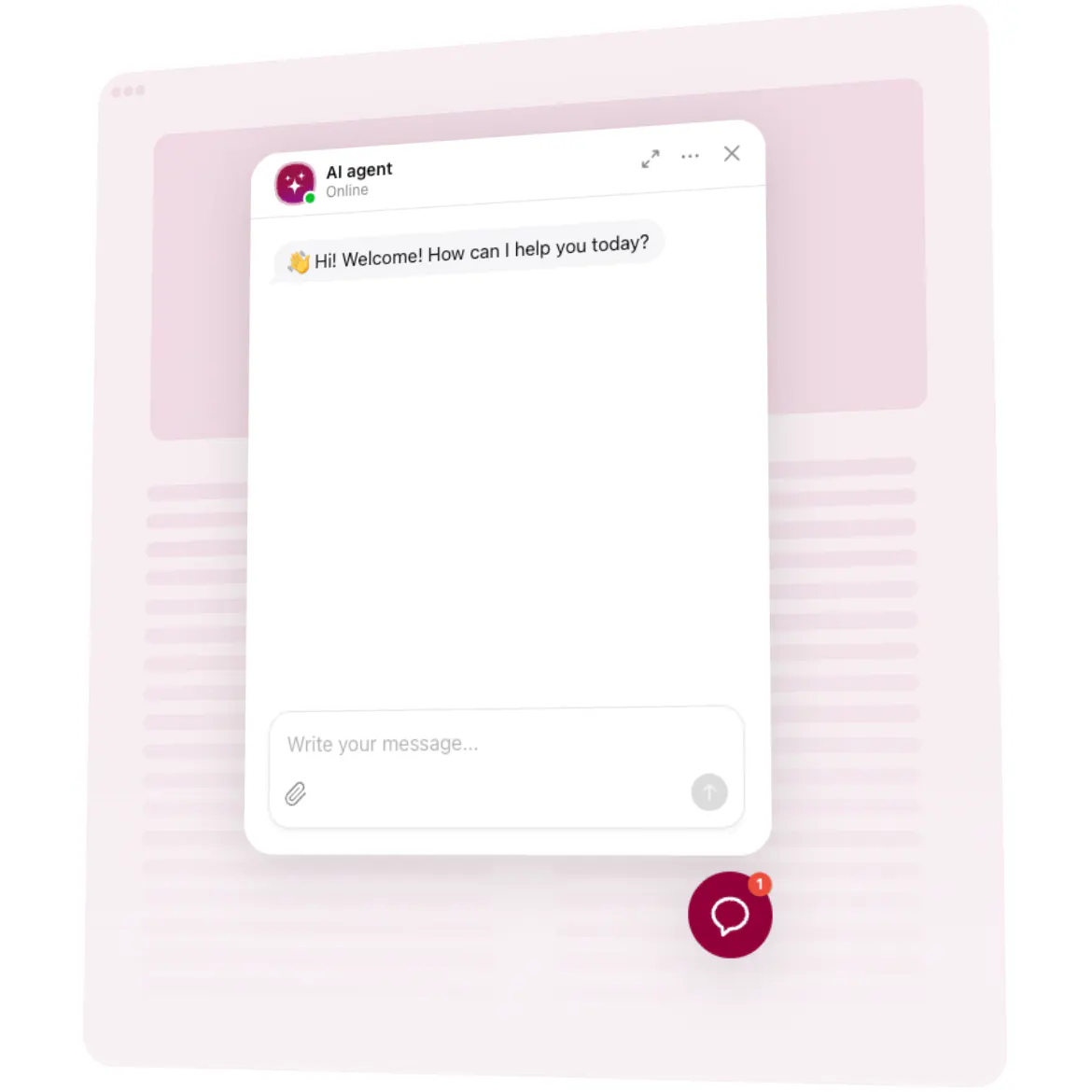
Notre AI Chatbot pour Elementor, c’est comme un coéquipier infatigable sur votre site. Il répond aux questions en temps réel, guide les visiteurs dans votre contenu et maintient la conversation même quand vous êtes hors ligne. C’est le moyen le plus simple d’offrir à votre audience le support rapide et personnalisé qu’elle attend.
Le saviez-vous ?
Selon IBM, les chatbots peuvent réduire les coûts du service client jusqu’à 30 % tout en améliorant la satisfaction. Plus d’efficacité et des visiteurs plus heureux, d’un seul coup.
Essayez-le gratuitement dès aujourd’hui : offrez à vos visiteurs des réponses instantanées et libérez-vous des tâches répétitives.
Principales fonctionnalités d’AI Chatbot
Réponses instantanées 24 h/24, 7 j/7 – Des FAQ aux détails produit, votre chatbot répond jour et nuit pour que personne ne se sente ignoré.
Personnalité sur mesure – Choisissez le ton et le style du chatbot pour qu’ils reflètent votre marque : chaleureux, professionnel ou décontracté.
Aucun code requis – Si vous savez coller du texte, vous savez le configurer. Il est conçu pour tout le monde, pas seulement pour les développeurs.
Capture de leads intégrée – Recueillez e-mails, numéros de téléphone ou avis pendant la conversation pour nouer des relations plus solides.
Placement flexible – Ajoutez-le sous forme de bulle flottante dans un coin ou intégrez-le directement dans des pages précises pour une visibilité maximale.
Analyse des conversations – Découvrez ce que vos visiteurs demandent le plus souvent et utilisez ces informations pour améliorer votre contenu ou votre offre.
Testez toutes les fonctionnalités dans l’éditeur en direct, sans inscription.
Comment ajouter AI Chatbot à Elementor
Ajouter votre chatbot à Elementor est rapide et simple. Voici comment procéder, étape par étape :
Méthode 1 : chatbot intégré à la page
Étape 1. Rendez-vous sur la page du widget AI Chatbot et cliquez sur « Créer le widget ».
Étape 2. Choisissez un modèle, réglez le design et personnalisez le comportement du chatbot dans l’éditeur visuel.
Étape 3. Cliquez sur « Ajouter au site gratuitement » et copiez le code d’intégration.
Étape 4. Dans l’éditeur Elementor, faites glisser un bloc HTML à l’endroit où le chatbot doit apparaître. Collez le code et publiez.
Méthode 2 : chatbot flottant
Étape 1. Dans l’éditeur du widget, choisissez une disposition flottante pour que le chatbot reste visible pendant le défilement.
Étape 2. Personnalisez la position (coin gauche ou droit), la taille et les couleurs.
Étape 3. Copiez le code d’intégration fourni.
Étape 4. Dans Elementor, ajoutez le code au pied de page de votre site (via le Theme Builder ou un widget HTML dans le pied de page). Enregistrez et publiez : votre chatbot flottera désormais sur toutes les pages.
Si vous êtes bloqué, le Centre d’aide propose des guides détaillés. Vous pouvez aussi échanger des astuces sur notre forum de la communauté, proposer des idées de fonctionnalités dans la Wishlist ou consulter le Changelog pour les dernières nouveautés.