













Pourquoi les utilisateurs adorent Elfsight
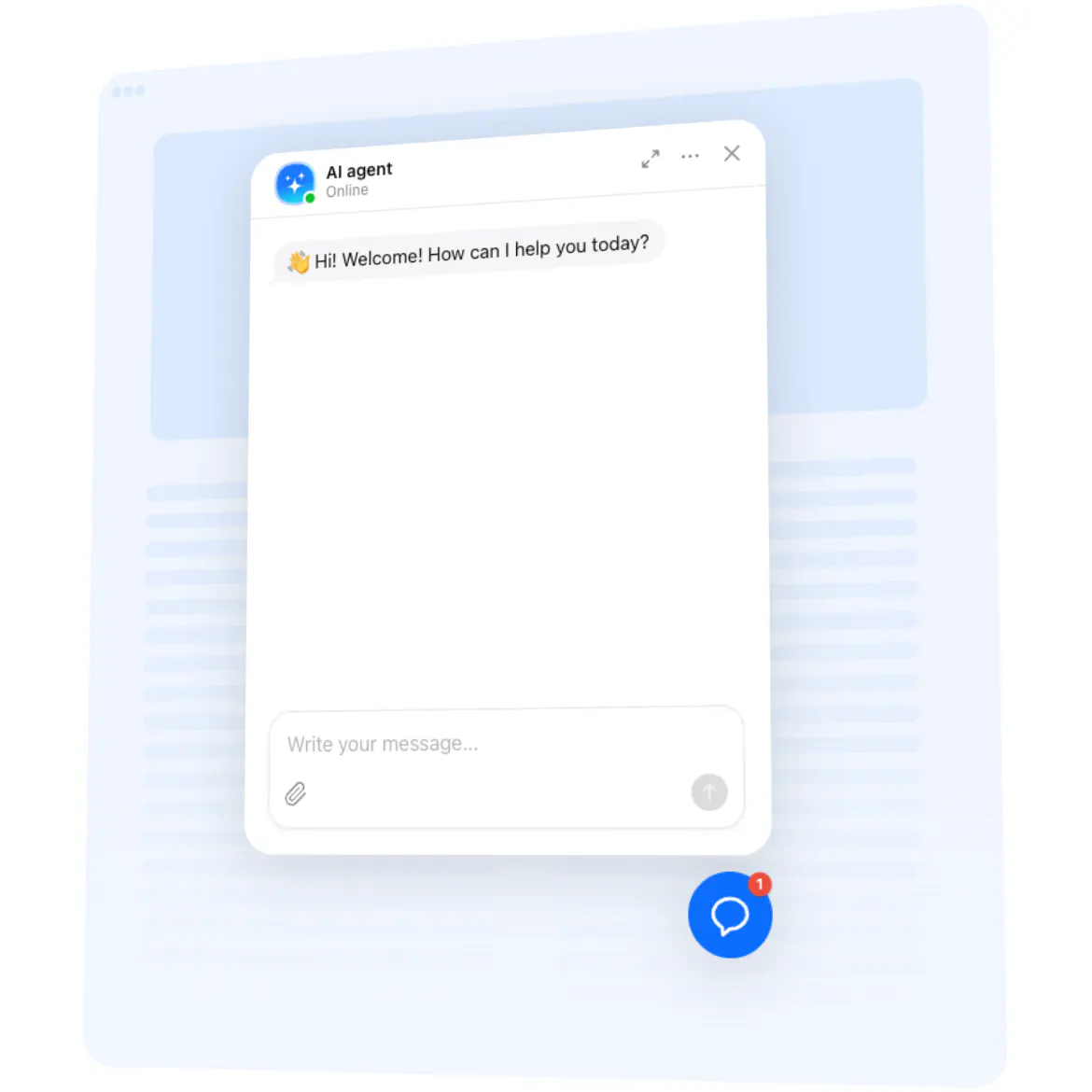
Notre AI Chatbot pour Wix joue le rôle d’un hôte d’accueil enjoué à la porte de votre boutique en ligne. Il accueille les visiteurs, répond aux questions courantes et les pousse vers l’achat ou la réservation – pendant que vous continuez à gérer vos commandes et le travail créatif que vous aimez vraiment. La configuration est visuelle et rapide, même si le code n’est pas votre domaine.
Une petite victoire que nous adorons : une salle de sport indépendante a ajouté le chatbot à sa page de tarifs avant de lancer un nouveau pack de cours. « Il a répondu à “Qu’est-ce qui est inclus ?” et “Puis-je mettre mon abonnement en pause ?” pendant que nous tournions une vidéo promo », nous ont-ils confié. Moins de messages répétés, plus d’inscriptions, un jour de lancement plus serein.
Le saviez-vous ?
Selon Salesforce, 69 % des consommateurs préfèrent les chatbots pour communiquer rapidement avec les marques – ce qui veut dire des réponses plus rapides et moins de sessions abandonnées.
Testez-le dès aujourd’hui – vos visiteurs obtiennent des réponses immédiates et vous gagnez du temps pour le travail que vous seul pouvez faire.
Principales fonctionnalités d’AI Chatbot
Support 24 h/24, 7 j/7 – Délais de livraison, tailles, disponibilités, détails de réservation… tout est couvert jour et nuit pour que vos clients n’attendent pas.
Une voix à l’image de votre marque – Choisissez sa façon de parler : expert, amical, enjoué ou minimaliste. Gardez un ton cohérent sur toutes vos pages.
Installation rapide et sans prise de tête – L’installer, c’est comme emboîter une brique LEGO. On copie, on colle, c’est fini.
Leads capturés dans le chat – Collectez e-mails et messages en pleine conversation pour relancer au bon moment.
Intégré ou flottant – Intégrez-le sur les pages clés (FAQ, produit, tarifs) ou affichez une bulle flottante sur l’ensemble de votre site.
Réponses issues de votre contenu – Connectez FAQ, politiques et textes produits pour des réponses précises et fidèles à votre marque.
Analyse des conversations – Repérez les questions récurrentes et supprimez les frictions – un petit ajustement, un grand effet.
Chargement léger – Les scripts se chargent de manière asynchrone, pour des pages rapides à chaque toucher et chaque défilement.
Essayez un modèle dans l’éditeur en direct – voyez votre chatbot fonctionner en quelques minutes.
Comment ajouter AI Chatbot à Wix
Bonne nouvelle : si vous savez faire glisser des blocs dans l’éditeur Wix, vous pouvez le lancer. Deux méthodes simples – choisissez celle qui convient à votre façon de travailler.
Méthode 1 : intégré à une page précise
Étape 1. Rendez-vous sur la page produit AI Chatbot et cliquez sur « Créer le widget ». Choisissez un modèle et ajustez le comportement et le style.
Étape 2. Cliquez sur « Ajouter au site gratuitement » et copiez le code d’intégration.
Étape 3. Dans l’éditeur Wix, ouvrez votre page et ajoutez un élément Embed HTML à l’endroit où vous voulez la conversation.
Étape 4. Collez le code, redimensionnez le bloc à votre guise et publiez – il apparaît exactement là où vos visiteurs ont besoin d’aide.
Méthode 2 : bulle flottante sur tout votre site
Étape 1. Dans l’éditeur Elfsight, passez la disposition sur « Flottant » pour afficher une bulle de chat dans un coin.
Étape 2. Choisissez la couleur, la taille et la position de la bulle (en bas à gauche ou à droite).
Étape 3. Copiez l’extrait de script généré.
Étape 4. Dans Wix, allez dans Settings → Advanced → Custom Code (ou Tracking & Analytics), cliquez sur Add Code, collez l’extrait, choisissez All pages et réglez sur Body – end.
Étape 5. Enregistrez et publiez. Le plus sympa : la bulle apparaît désormais sur toutes les pages.
Si vous avez besoin d’aide, notre Centre d’aide propose des tutoriels pas à pas. Vous pouvez aussi comparer les possibilités sur la page des fonctionnalités, échanger des idées sur le forum de la communauté, proposer des améliorations dans la Wishlist et suivre les nouveautés dans le Changelog.