Fait amusant : 97 % des consommateurs lisent les avis en ligne avant de choisir une entreprise, et Google reste la plateforme d’avis la plus utilisée (par 71 % des consommateurs) — BrightLocal, 2026
De superbes Avis Google ne servent à rien si les visiteurs doivent quitter votre site pour les consulter. Vous pouvez afficher les Avis Google sur votre site sous forme de flux en direct et auto‑mis à jour, qui affiche la preuve sociale juste à côté de vos appels à l’action.
Elfsight Google Reviews widget est l’une des façons d’y parvenir : il récupère des avis vérifiés directement depuis votre Profil d’entreprise Google, se met à jour automatiquement et vous donne le contrôle sur les filtres de notation et les paramètres d’affichage – sans écrire une ligne de code. Ce guide vous présente toutes les méthodes disponibles, y compris l’API Google Places, afin que vous choisissiez celle qui convient le mieux à votre configuration.
- Comment intégrer les avis Google avec ou sans code
- Vos options comparées : widget vs intégration native vs API
- Où afficher les avis sur votre site pour obtenir les meilleurs résultats
- Paramètres de filtrage, de tri et de modération des avis
- Conseils d’optimisation pour les conversions et la génération d’avis.
Démarrage rapide : Ajoutez les avis Google à votre site web
C’est le chemin le plus rapide pour passer de zéro à des avis en ligne sur votre site — le processus prend environ 5 minutes.
- Ouvrez l’Google Reviews editor et sélectionnez un modèle.
- Connectez votre Profil Google Business (saisissez le nom de l’entreprise ou l’ID Google Place).
- Cliquez sur “Ajouter au site” pour obtenir le code d’intégration.
- Collez le code dans l’éditeur HTML de votre site et publiez.
Créez votre widget Avis Google dans l’éditeur en direct ci-dessous ↓
Comment ajouter des avis Google à un site Web — vos options
Google Reviews on your website, each with different tradeoffs in customization, technical effort, and automatic updates. Here’s how they compare:”>Il existe plusieurs façons d’afficher les avis Google sur votre site, chacune avec des compromis différents en matière de personnalisation, d’effort technique et de mises à jour automatiques. Avis Google sur votre site, voici comment elles se comparent :
| Méthode | Difficulté | Personnalisation | Mises à jour automatiques | Filtrage | Coût |
|---|---|---|---|---|---|
| Widget Avis Google d’Elfsight | Sans code | Élevé (6 mises en page, couleurs, polices, badges, filtres d’étoiles, en-tête) | Oui (mise en cache de 72 heures) | Par évaluation par étoiles, mot-clé, avis individuels | Plan gratuit / payant à partir de 5 $/mois |
| Intégration Google Maps (iframe) | HTML de base | Aucun (épingle sur la carte avec les infos de l’entreprise) | Oui (données cartographiques uniquement) | Aucun | Gratuit |
| API Google Places | Développeur requis | Complet (vous construisez tout) | Oui (si c’est codé) | Tout ce que vous créez | API gratuit + coûts de développement |
| Copier-coller manuel / captures d’écran | Aucun | Aucun | Non (obsolète instantanément) | Manuel | Gratuit |
À retenir: Le widget Elfsight est pratique si vous souhaitez le contrôle de la mise en page, le filtrage et des avis mis à jour automatiquement sans code. Les intégrations Google Maps sont gratuites, mais ne font que rediriger les visiteurs vers votre profil – elles n’affichent pas les avis en ligne. L’API Google Places offre un contrôle total, mais nécessite une maintenance par un développeur et renvoie seulement jusqu’à 5 avis par requête. Les méthodes manuelles fonctionnent temporairement.
Si vous êtes plutôt visuel, voici un court tutoriel vidéo sur l’ajout des avis Google à votre site :
Avis Google sur les sites Web : où et comment les afficher
configuration, think about where reviews will have the most impact. Placement affects both trust and conversions. A widget buried on a low-traffic page won’t do much good for you.”>Avant de passer à la configuration, réfléchissez à l’endroit où les avis auront le plus d’effet. Le placement influe à la fois sur la confiance et les conversions. Un widget enfoui sur une page peu visitée ne vous apportera pas grand-chose.
Page d’accueil — au-dessus ou en dessous de la ligne de flottaison
Cet emplacement est le plus efficace pour la plupart des entreprises. Un widget d’avis au-dessus du pli donne aux visiteurs un signal de confiance avant même qu’ils défilent : ils arrivent sur votre page et voient immédiatement que de vrais clients vous notent favorablement.
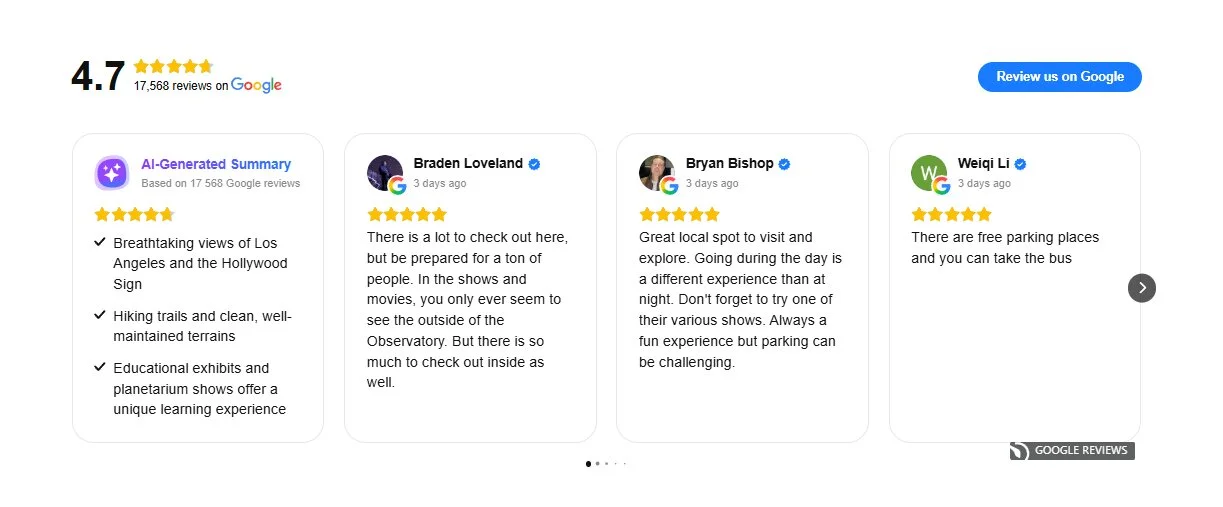
Pour les entreprises de service et les commerces locaux, un curseur ou un carrousel fonctionne bien – il affiche suffisamment d’avis pour instaurer la confiance sans surcharger la mise en page. Les sites e-commerce et SaaS tirent généralement davantage profit de placer les avis en dessous du pli, là où ils renforcent le pitch produit en tant que preuve sociale.
Pages produits et services
Keyword filtering lets you tailor reviews to the page. A wedding photographer’s pricing page can feature reviews that mention communication and turnaround time, while a gym’s personal training page can showcase training-specific feedback.
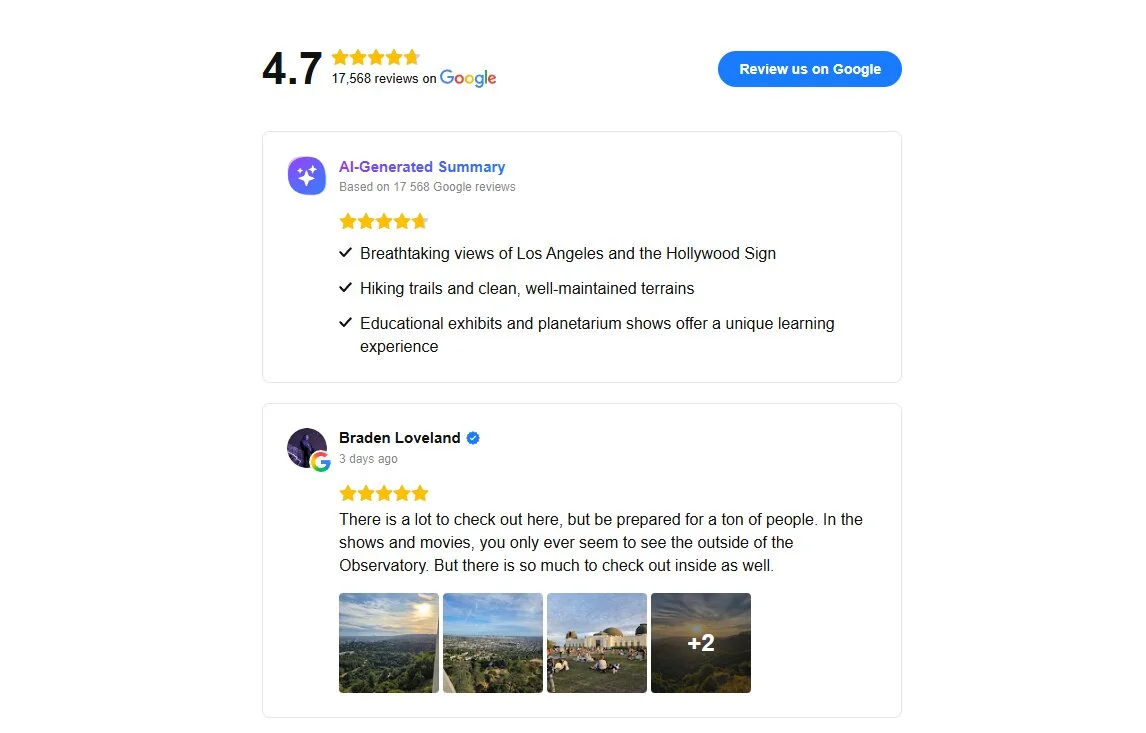
Utilisez une mise en page sous forme de liste ici — c’est épuré, lisible et cela ne concurrence pas les images des produits ni les descriptions de service. Si votre activité dispose de photos des avis clients, activez le filtre « afficher uniquement les avis avec photos » pour rendre l’affichage plus visuel.
Page de témoignages dédiée
Si vous travaillez dans les services professionnels, le B2B, le conseil ou toute industrie axée sur les comparaisons, une page d’avis dédiée vaut le coup. Optez pour une grille ou une mise en page masonry afin de mettre en valeur le volume d’avis ; les visiteurs ici évaluent activement les prestataires et veulent voir une large gamme d’expériences.
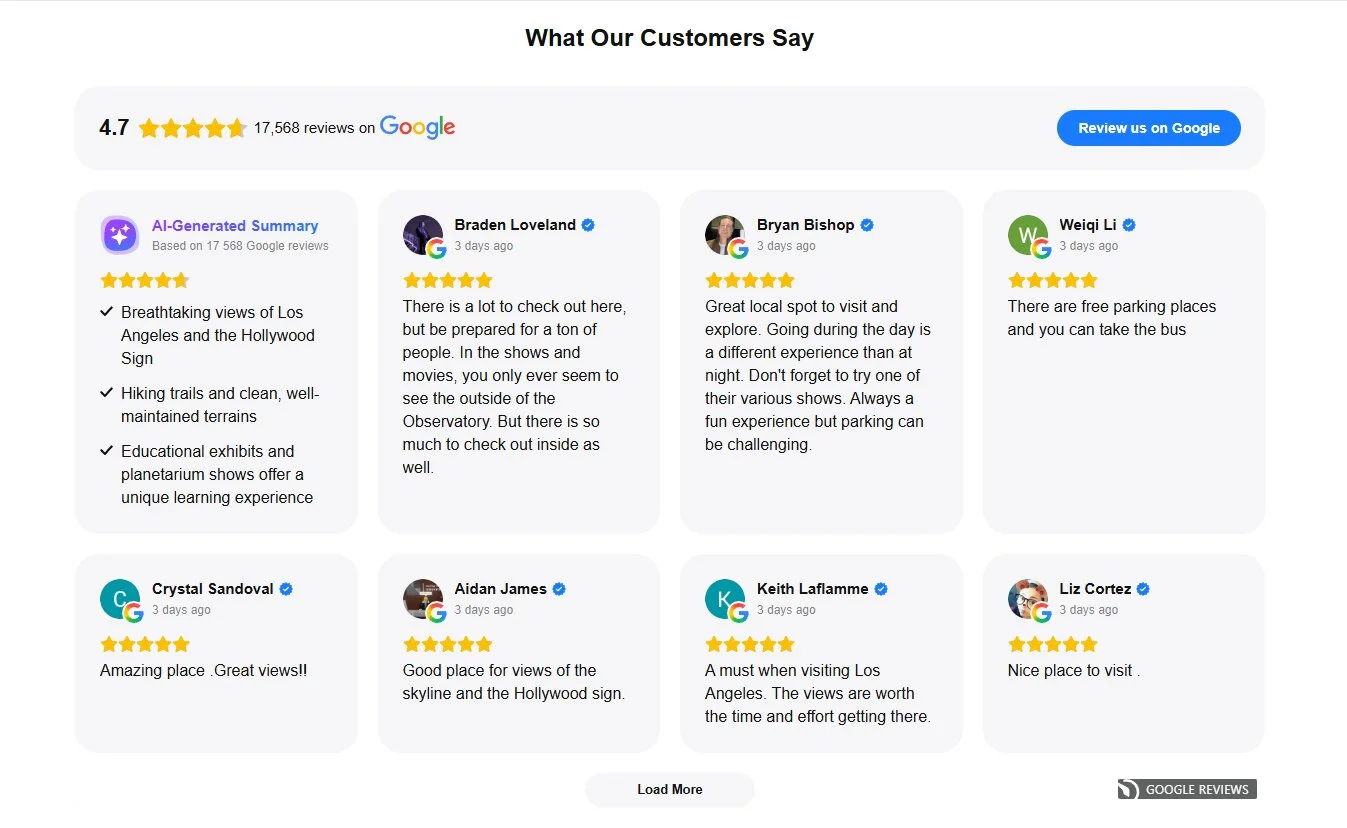
Ne filtrez pas trop ici — laissez l’ensemble parler de lui-même. Placez vos avis les plus forts en haut pour qu’ils soient toujours les premiers que voient les visiteurs, et activez les photos des avis si vous en avez.
Floating badge — site-wide visibility
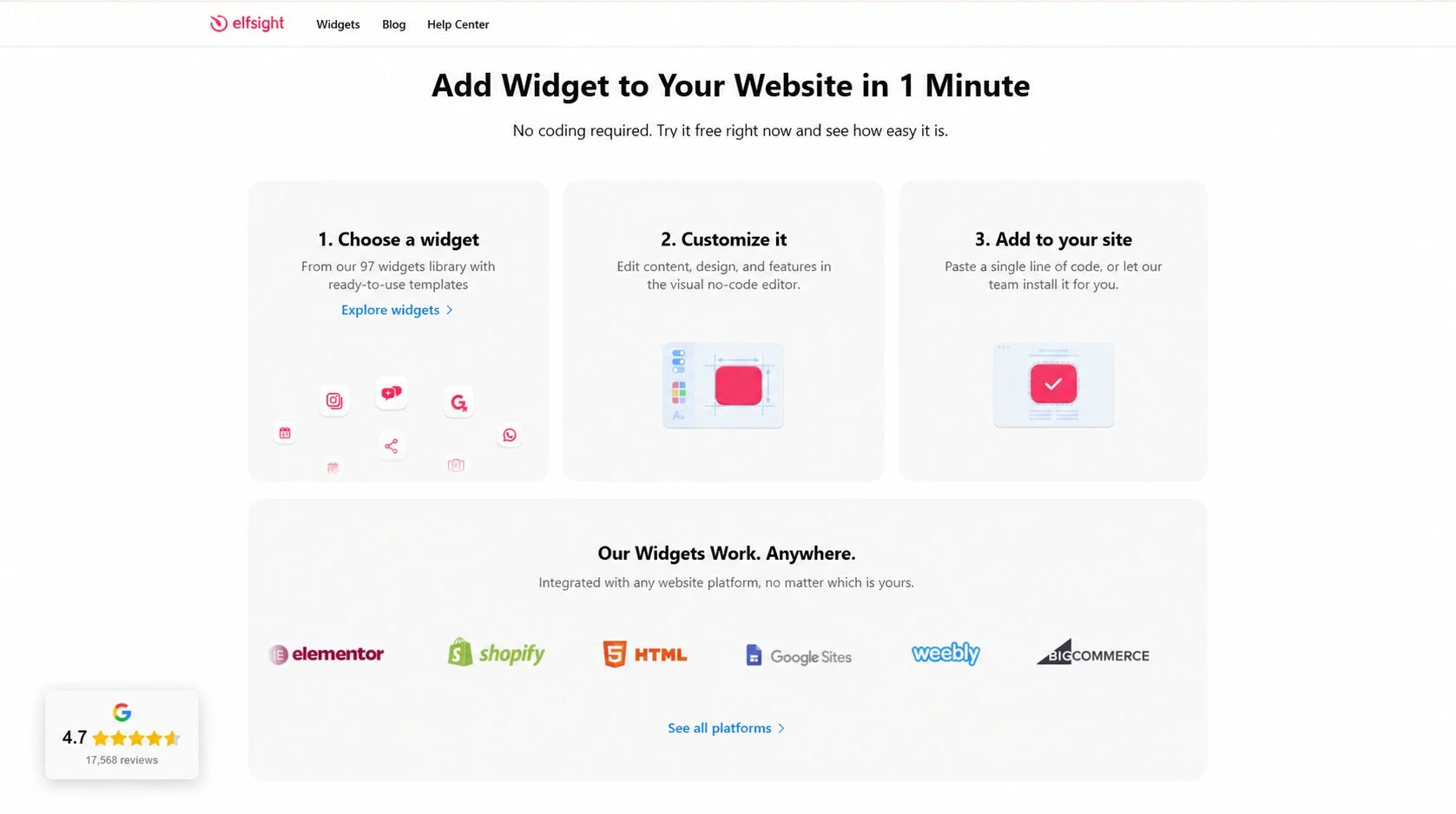
Un badge flottant garde votre note et le nombre d’avis visibles au fur et à mesure que les visiteurs défilent, sans occuper l’espace de la page. Il fonctionne bien dans les pieds de page, les barres latérales, ou comme un élément d’angle. Associez-le à un widget d’avis complet sur votre page d’accueil ou votre page Témoignages : le badge offre des signaux de confiance constants, tandis que le flux complet apporte de la profondeur lorsque les visiteurs veulent des détails.
Barre latérale — avis persistants à côté du contenu
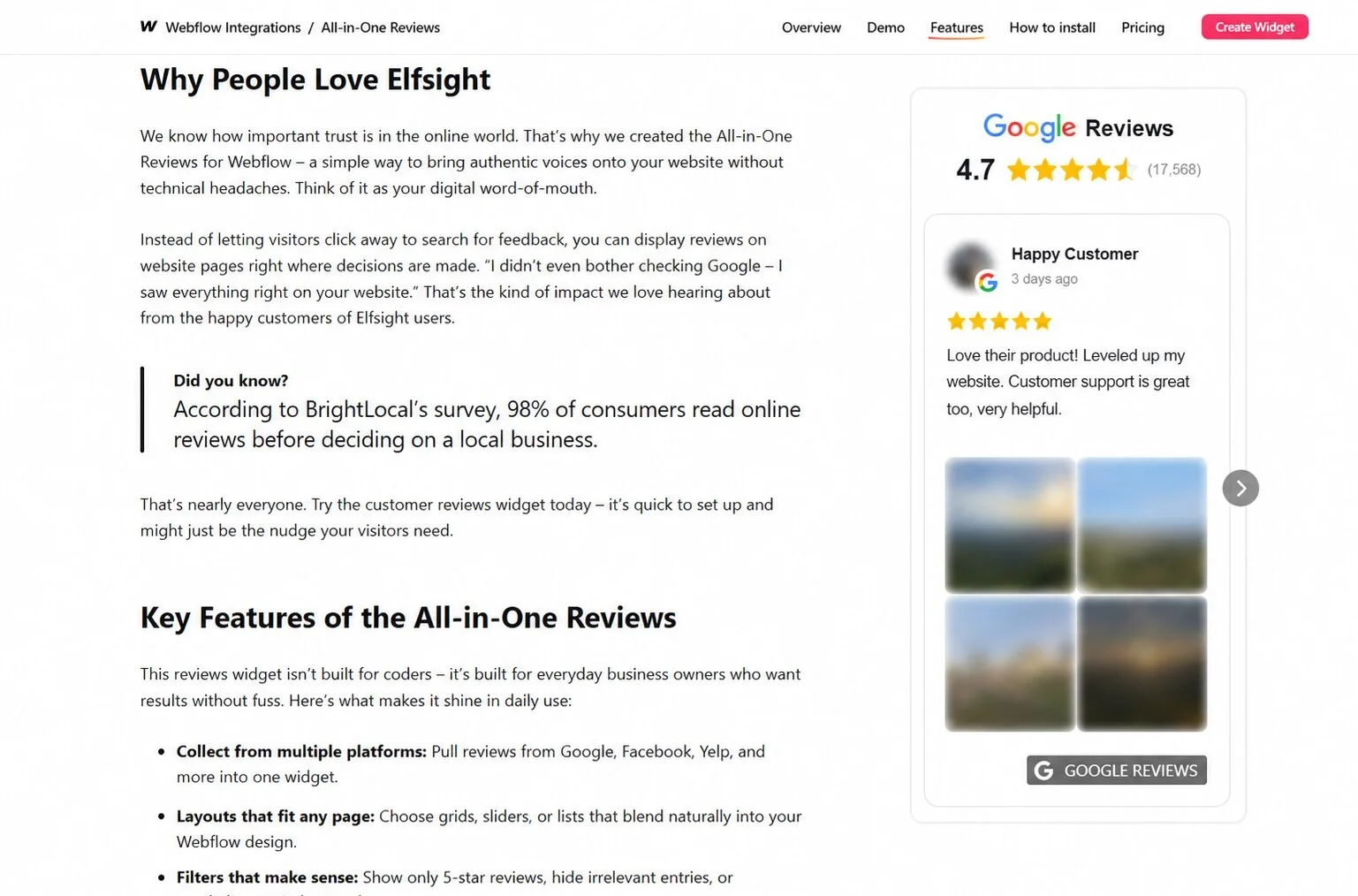
Si votre site comporte un blog, un centre de ressources ou toute page riche en contenu avec une colonne latérale, c’est l’emplacement idéal pour afficher des avis compacts. Un badge, une étiquette ou une courte liste (2–3 avis) fonctionnerait bien ici, tout en restant visible pendant que les visiteurs lisent le contenu principal.
L’industrie compte aussi. Les restaurants devraient mettre en avant les avis récents, car les clients se soucient de ce qui s’est passé la semaine dernière, et non de ce qui s’est passé il y a un an. Les cabinets médicaux peuvent préférer filtrer les avis 4 étoiles et plus et maintenir l’affichage large, tandis que les agents immobiliers tirent parti de pages de témoignages dédiées.
Étape par étape : Mise en place de votre widget Google Reviews
Maintenant que vous savez où afficher vos avis, voici le guide complet avec des conseils — du choix du modèle jusqu’au collage du code d’intégration sur votre site.
Étape 1 : Choisir un modèle
éditeur, et vous verrez une sélection de modèles prêts à l’emploi. Chacun est préconfiguré avec une mise en page et un style différents : carrousel, grille, liste, mosaïque, diaporama et variations de badge. Choisissez celui qui correspond le mieux à vos besoins et ajustez ensuite.
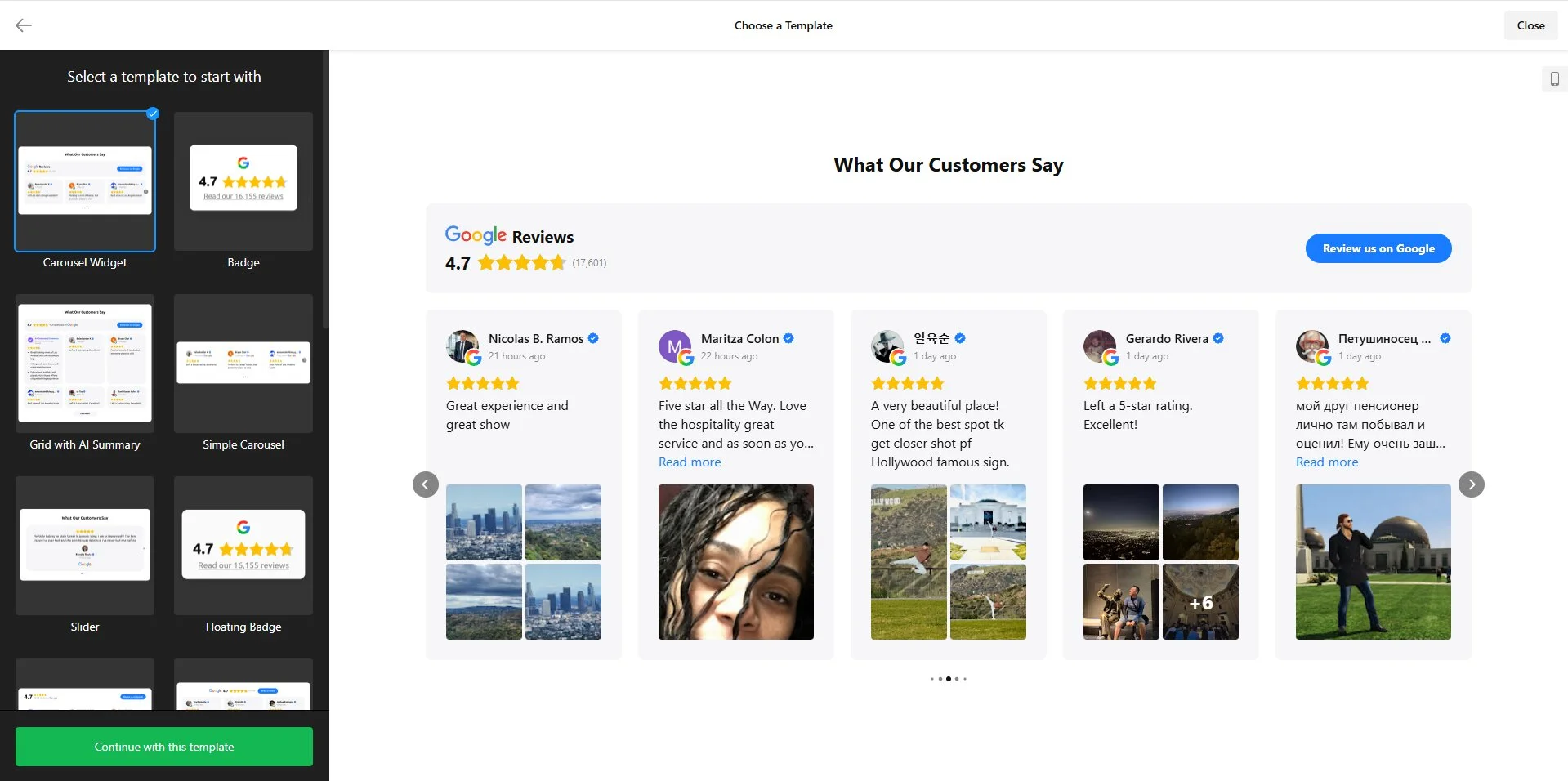
Pour la plupart des sites, le modèle Carousel est le point de départ le plus sûr — il affiche suffisamment d’avis pour instaurer la confiance sans occuper trop d’espace vertical sur la page. Si vous avez besoin d’un élément compact pour une barre latérale ou le pied de page, choisissez un modèle Badge.
Étape 2 : Connectez votre profil Google Business Profile
C’est là que la plupart des utilisateurs se heurtent à la première difficulté. Dans l’onglet <strong>Contenu</strong>, vous devrez connecter votre fiche Google Business afin que le widget sache quelles avis récupérer. Vous avez quatre options de connexion :
- Nom et adresse de l’entreprise — saisissez le nom de l’entreprise et son adresse dans le champ de recherche.
- Lien de partage Google Maps — trouvez votre entreprise sur Maps, partagez-la, puis copiez-collez-le dans le widget.
- Code d’intégration Google Maps — identique à ci-dessus, mais copiez le code depuis l’onglet « Intégrer une carte ».
- Identifiant de lieu Google — chaque entreprise sur Google possède un identifiant unique. Utilisez-le comme solution de repli si votre entreprise n’apparaît pas dans la recherche par nom.
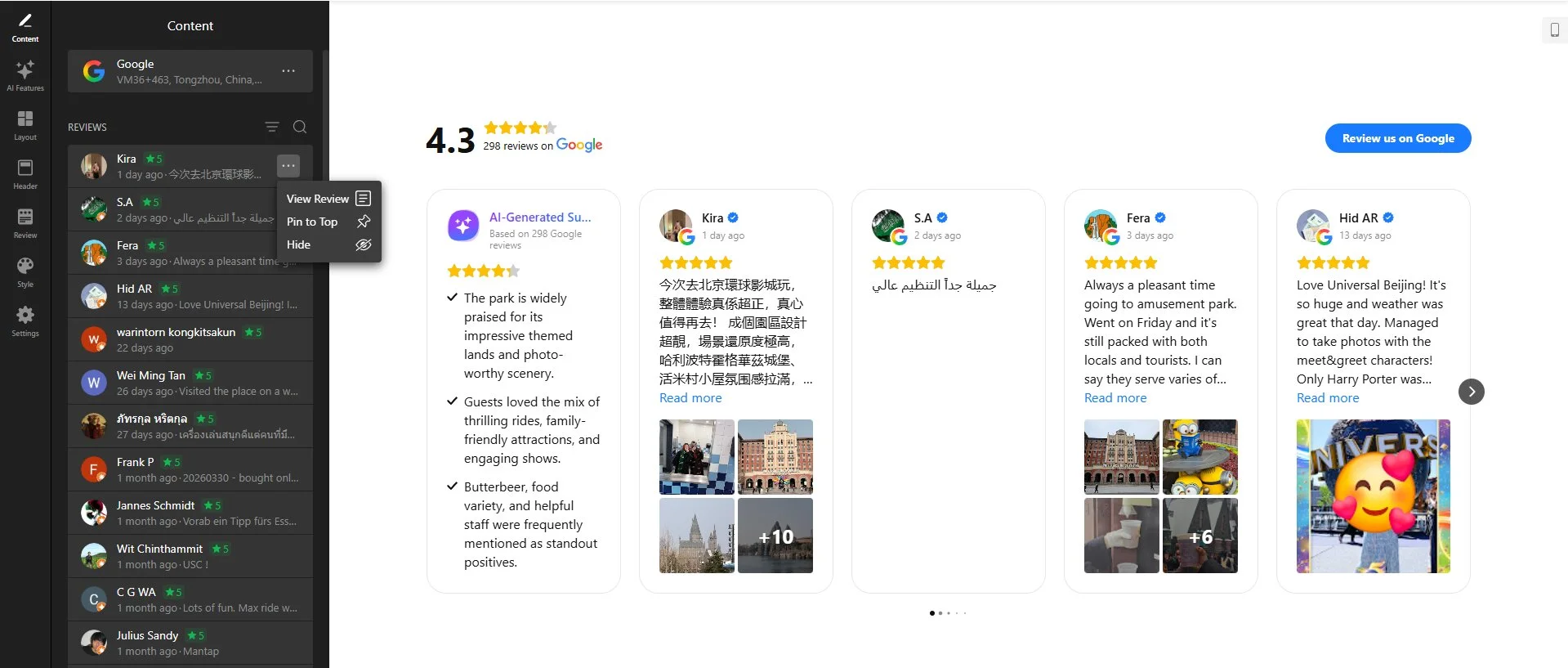
Si votre entreprise n’apparaît pas lorsque vous recherchez son nom, votre Profil Google Mon Entreprise (GBP) pourrait ne pas être vérifié encore — vous devrez le revendiquer via Google en premier. Et si vous avez plusieurs emplacements, assurez-vous de sélectionner le bon dans le menu déroulant ; chaque widget affiche les avis d’un seul emplacement Google.
widget Avis tout-en-un à la place.
Étape 3 : Choisissez votre mise en page
L’onglet Disposition est l’endroit où vous décidez de l’apparence des avis sur la page. Il y a six options principales, et chacune convient à un emplacement différent :
- Carrousel — les avis défilent horizontalement avec des flèches de navigation. Idéal pour les pages d’accueil.
- Grille — des avis disposés en colonnes et lignes configurables. À utiliser pour des pages dédiées de témoignages.
- Liste — des avis empilés verticalement, les uns après les autres. Parfait comme barre latérale ou option de page étroite.
- Masonry — avis positionnés pour optimiser l’espace vertical, avec des cartes de hauteurs variées.
- Slider — des diaporamas de critiques en plein écran avec rotation automatique. À tester pour les bannières et les sections hero.
- Badge — un affichage compact de notation par étoiles en mode standard ou flottant.
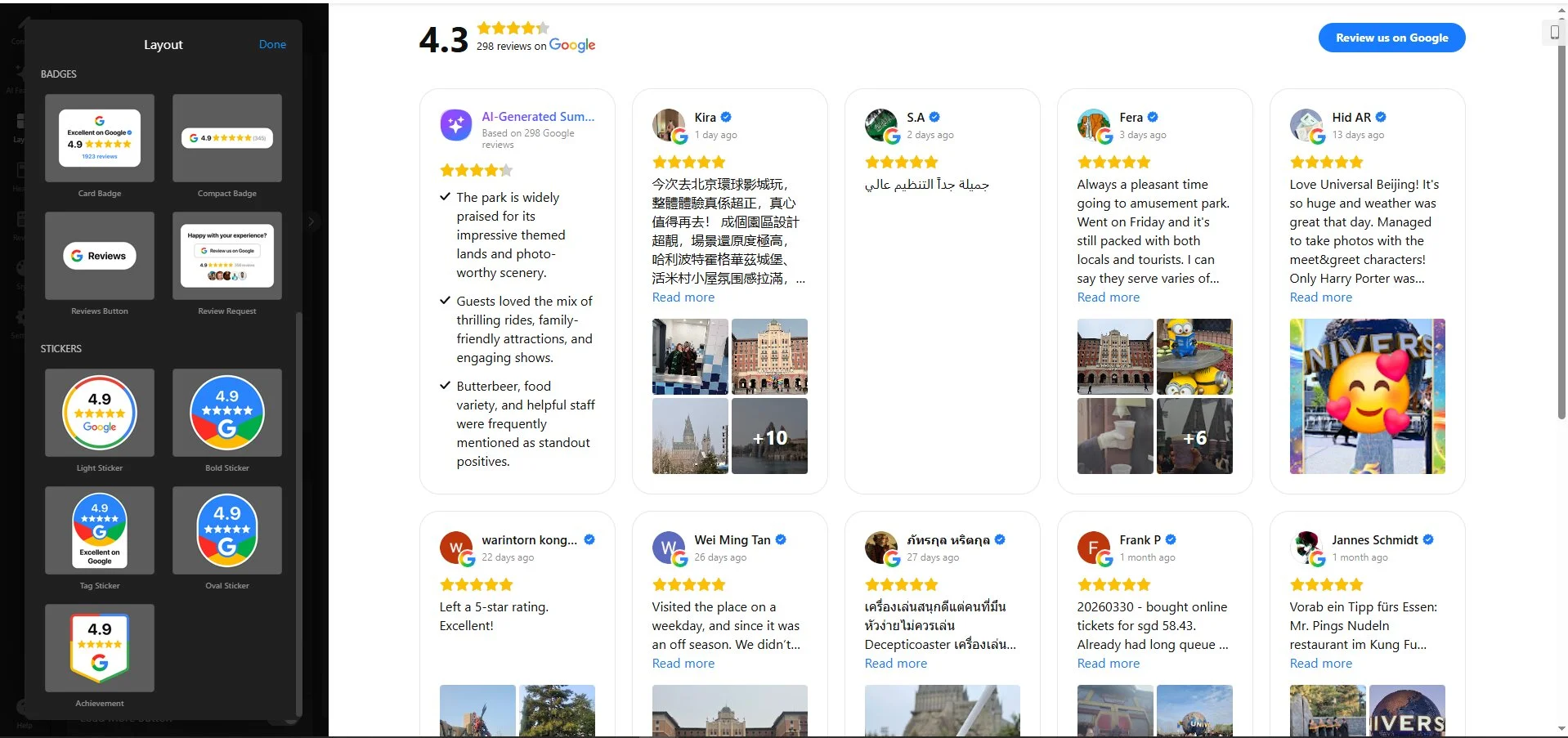
Si vous voulez un signal de confiance toujours visible, optez pour le Badge flottant — il reste à l’écran quelles que soient les actions de défilement du visiteur. Un Sticker audacieux est une autre option compacte mais puissante pour les configurations minimales.
Étape 4 : Configurer l’en-tête et le bouton « Écrire un avis »
L’onglet <strong>En-tête</strong> contrôle la section au‑dessus de vos avis. Il peut afficher votre note globale en étoiles, le nombre total d’avis, un titre du widget, des photos des contributeurs récents, et surtout, un bouton <em>« Rédiger un avis »</em> qui redirige directement les visiteurs vers votre fiche Google Business pour laisser un nouvel avis.
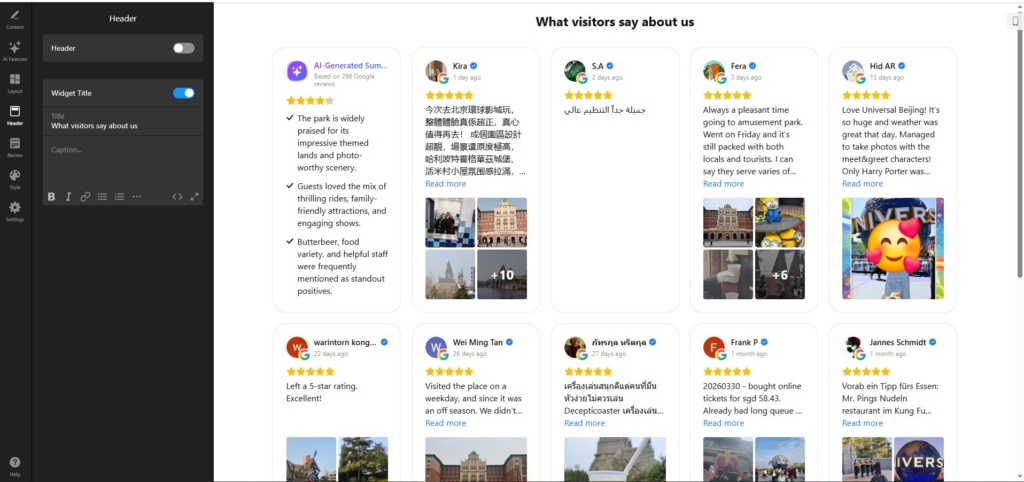
Ceci est l’une des fonctionnalités les plus sous-utilisées du widget. Chaque visiteur qui voit vos avis peut devenir lui-même un auteur d’avis. Le bouton transforme l’affichage des avis en un outil de génération d’avis — au lieu de se contenter d’afficher une preuve sociale, vous la collectez activement.
Étape 6 : Personnaliser le design
Les onglets Style et Avis vous permettent d’adapter le widget à l’identité visuelle de votre site. Voici les paramètres clés :
- Style de carte d’avis — choisissez entre Classique, Bulle ou Spotlight (centré, texte mis en valeur).
- Couleurs — définissez la couleur d’accent, l’arrière-plan de la carte, la couleur du texte, la couleur des étoiles et les couleurs des liens séparément.
- Police et taille — choisissez une police personnalisée et ajustez les tailles de texte pour le titre du widget et le corps de l’avis.
- Thème — clair ou sombre.
- Affichage du texte des avis — affichez le texte intégral ou un aperçu avec une longueur configurable.
- Informations sur l’auteur de l’avis — régler le format du nom, la photo de l’auteur, le badge vérifié, l’icône de source et la date de l’avis.
- Surligner le texte — sélectionnez des phrases précises et appliquez un surlignage coloré pour mettre en valeur les retours clés.
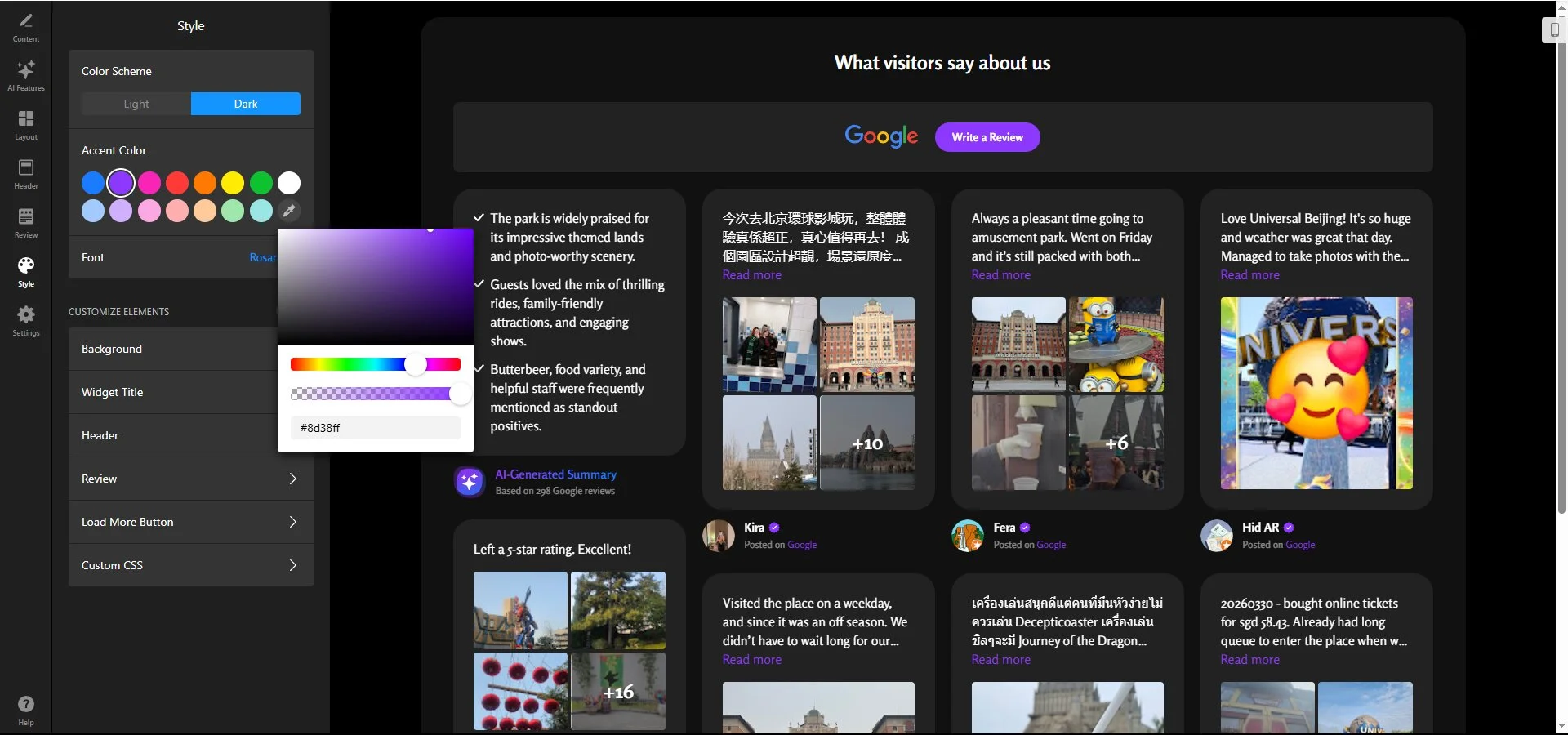
Le style Carte Classique convient à la plupart des sites, car il préserve l’apparence familière de Google en laquelle les visiteurs ont déjà confiance. Si votre site utilise un fond sombre, passez en mode sombre pour que le widget n’apparaisse pas comme un bloc blanc criard au milieu de la page.
Étape 7 : Filtrer et trier vos avis
C’est ici que le widget prend l’avantage par rapport aux intégrations natives. Dans l’onglet Paramètres sous « Filtrer et trier les avis », vous pouvez contrôler exactement quels avis apparaissent et dans quel ordre.
- Note minimale — affichez uniquement les avis dont la note est égale ou supérieure à un seuil (2 à 5 étoiles).
- Exclure par mot-clé ou nom de l’auteur de l’avis — masquer les avis contenant des mots spécifiques.
- Inclure par mot-clé — n’affiche que les avis mentionnant un sujet précis.
- Afficher uniquement les avis avec des photos — filtrez pour n’afficher que les avis qui comportent des photos des clients.
- Utilisez une mise en page en liste ici — c’est clair, lisible et ne rivalise pas avec les images des produits ou les descriptions de services. Si votre entreprise dispose de photos d’avis de clients, activez le filtre « afficher uniquement les avis avec photos » pour rendre l’affichage plus visuel.
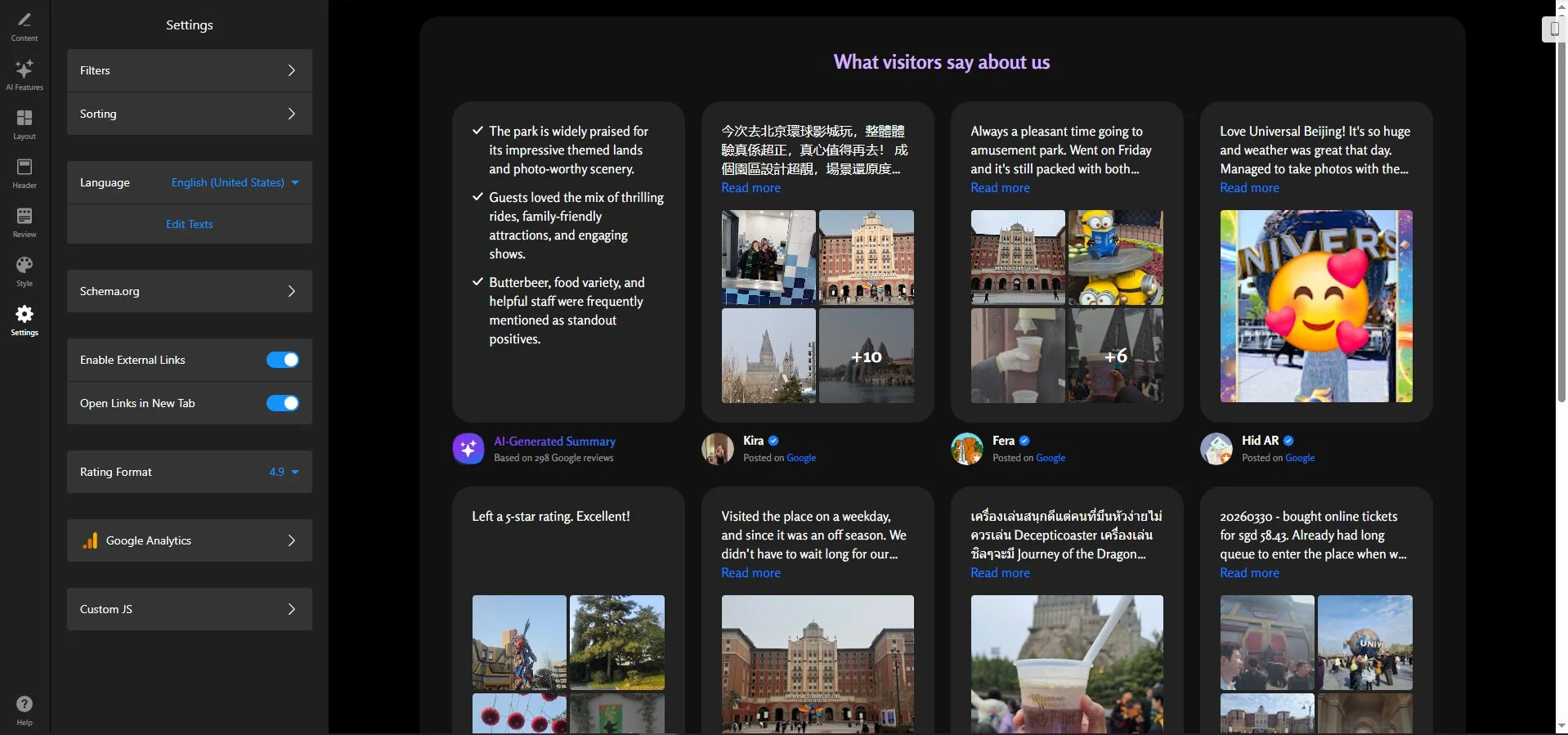
Ne filtrez pas trop agressivement — une page qui n’affiche que des avis 5 étoiles paraît trop édulcorée et les visiteurs le savent. Inclure quelques avis 4 étoiles augmente en fait la perception d’authenticité. Et si vous avez quelques avis remarquables, utilisez la fonction Épingler en haut pour qu’ils soient toujours les premiers que voient les visiteurs.
Étape 7 : Obtenez le code d’intégration et installez-le
Une fois la configuration satisfaisante, cliquez sur « Ajouter au site Web » dans le coin supérieur droit. Vous obtiendrez un code d’intégration des Avis Google — un court extrait HTML comprenant une balise script et un élément div. Copiez le code en entier.
WordPress, Squarespace, Shopify, Webflow, Elementor, and Wix.”>Ensuite, collez-le dans l’éditeur HTML de votre site là où vous souhaitez que les avis apparaissent. Les étapes exactes dépendent de votre plateforme. Le widget est compatible avec la plupart des CMS et constructeurs de sites, tels que WordPress, Squarespace, Shopify, Webflow, Elementor et Wix.
Vérification rapide du dépannage
- Les avis ne se chargent pas : Vérifiez que votre profil Google Business est vérifié, public et qu’il contient des avis. Le widget ne peut pas afficher les avis d’un profil non revendiqué.
- Mauvaise entreprise affichée : Utilisez l’ID Google Place ID plutôt que la recherche par nom pour plus de précision. Plusieurs entreprises ayant des noms similaires peuvent provoquer des incohérences.
- Nouveaux avis qui n’apparaissent pas : Le widget met en cache les avis et les actualise toutes les 72 heures. Un avis publié aujourd’hui peut ne pas apparaître avant le prochain cycle de mise en cache.
- La mise en page semble différente sur mobile : Vérifiez l’aperçu mobile dans l’éditeur. Les mises en page en grille peuvent nécessiter moins de colonnes sur les petits écrans — ajustez séparément le nombre de colonnes mobiles.
- « Écrire un avis » bouton non fonctionnel : Vérifiez que le lien d’avis Google est correctement configuré dans les paramètres de l’onglet En-tête. Le bouton redirige vers le formulaire d’avis de votre fiche Google Business.
Autres méthodes pour intégrer les avis Google sur un site Web
Un widget n’est pas la seule façon d’afficher les avis Google. Si vous préférez une solution native ou que vous disposez de ressources de développement, voici deux alternatives à envisager.
Intégration Google Maps (iframe natif)
L’API d’intégration Google Maps permet d’afficher une carte interactive sur votre site montrant l’emplacement de votre entreprise. Les visiteurs peuvent cliquer sur la carte pour ouvrir votre fiche Google Business Profile complète — où ils verront vos avis, votre note et les détails de votre activité. L’intégration elle-même, toutefois, est une carte, et non un affichage d’avis.
- Accédez à Google Maps Embed API et créez une clé API gratuite dans Google Cloud Console.
- Générez l’URL d’intégration en utilisant le nom de votre entreprise ou l’ID du lieu, en mode emplacement.
- Collez le code iframe dans l’éditeur HTML de votre site à l’endroit où vous souhaitez que la carte s’affiche.
- Publier et vérifier.
Google Places API (développement personnalisé)
Google Places API gives you direct access to review data that you can display however you want. This is the most flexible method — and the most labor-intensive.”>Si vous disposez de ressources développeur, l’Google Places API vous donne un accès direct aux données d’avis que vous pouvez afficher comme vous le souhaitez. C’est la méthode la plus flexible — et la plus lourde à mettre en œuvre.
- Créez un projet Google Cloud et activez l’API Places.
- Générez une clé API avec les restrictions appropriées.
- Utilisez le point de terminaison Détails du lieu pour récupérer les avis de votre entreprise.
- Concevez un affichage front-end (HTML/CSS/JavaScript) pour afficher les avis sur votre site, en gérant vous-même la pagination, la mise en cache et le design responsive.
Ce que chaque méthode affiche exactement
Comme les trois approches apparaissent sur la page de manière très différente, voici un aperçu rapide de ce que les visiteurs voient réellement avec chacune.
| Fonctionnalité | Elfsight widget | Intégration Google Maps | API Google Places |
|---|---|---|---|
| Texte d’avis individuel | Oui | Non | Oui (max 5) |
| Étoiles | Oui (global et par avis) | Non (visible uniquement après clic) | Oui (si c’est codé) |
| Noms et photos des auteurs des avis | Oui | Non | Oui (si c’est codé) |
| Réponses du propriétaire | Oui | Non | Non (non retourné par l’API) |
Ajouter la fonction JavaScript suivante dans la section <head> :
| Oui | Non | Non (non retourné par l’API) |
| Options de mise en page | 6 intégrés | Carte uniquement | Tout ce que vous créez |
| Filtrage | Étoiles, mot-clé, avis individuels | Aucun | Tout ce que vous créez |
| Bouton « Écrire un avis » | Oui | Non | Si vous le construisez |
Conseils d’optimisation pour votre widget Avis Google
Votre widget est en ligne — découvrez comment en tirer le meilleur parti au-delà de la configuration par défaut.
- Activez le suivi Google Analytics. Le widget dispose d’un suivi d’événements GA/GTM intégré — il déclenche des événements lorsque les visiteurs consultent les avis, ouvrent des pop-ups ou cliquent sur Google. Activez-le dans les paramètres pour voir si les avis influencent réellement le comportement.
- Utilisez le résumé de revue généré par l’IA. Le widget peut générer automatiquement un court résumé des points les plus mentionnés par les clients. Activez-le dans l’onglet Caractéristiques IA — il est particulièrement utile en haut de page, là où l’espace est restreint.
- Soulignez les meilleurs retours. Épinglez vos deux ou trois avis les plus forts en haut du widget afin qu’ils soient toujours les premiers que voient les visiteurs. Choisissez des avis qui mentionnent des résultats concrets — « vous nous avez économisé 40 % sur les frais d’expédition » convertit mieux que « excellent service ».
- Activer le balisage Schema pour les extraits enrichis. Le widget prend en charge les données structurées Schema.org qui peuvent faire apparaître les notes en étoiles dans les résultats de recherche Google. Ne fonctionne pas sur les pages d’accueil — consultez notre guide sur l’ajout d’extraits enrichis d’avis pour le SEO.
- Surligner les phrases-clés dans les avis. Si un client a écrit quelque chose qui illustre parfaitement votre proposition de valeur, utilisez la fonction Surligner le texte pour le faire ressortir visuellement — attirer l’attention sans modifier l’avis.
- Placez le widget sur votre page de remerciement. Les clients sont les plus satisfaits juste après avoir effectué un achat ou une réservation. Associez l’affichage des avis au bouton « Écrire un avis » là-bas pour les inciter à laisser un avis au moment où ils sont les plus disposés à le faire.
Foire aux questions
Comment ajouter des Avis Google à votre site Web gratuitement ?
Comment afficher les avis Google sur un site web avec du code personnalisé ?
Les avis Google intégrés se mettent-ils à jour automatiquement ?
L’intégration des avis Google va-t-elle ralentir votre site ?
Puis-je relier les avis Google à mon site sur Shopify, WordPress ou Wix ?
Conclusion
Vous avez désormais vu comment afficher les avis Google sur votre site — d’une configuration du widget en 5 minutes avec filtrage et contrôle de la mise en page, jusqu’aux intégrations natives et des constructions personnalisées via l’API. Vous savez où placer les avis pour maximiser leur impact, comment les filtrer sans donner l’impression de masquer de mauvais retours, et comment transformer l’affichage des avis en un outil de génération d’avis grâce au bouton « Écrire un avis ».
Si vous n’avez pas encore commencé, ouvrez l’éditeur du widget Google Reviews et essayez un modèle — vous pouvez prévisualiser la configuration complète avant de vous engager. Et si vous opérez dans des secteurs comme la restauration, la santé ou l’immobilier, restez à l’écoute de nos guides sectoriels à venir sur la façon d’afficher les avis Google sur des pages de site adaptées à votre niche.
Source citée dans l’intro : Enquête BrightLocal Local Consumer Review Survey 2026