Comment ajouter des formulaires à votre site Web gratuitement
Si vous cherchez une solution simple et gratuite pour ajouter des formulaires à votre site, bonne nouvelle ! Les développeurs proposent une solution en un clic pour réduire le travail manuel avec le code HTML. Vous pouvez créer des formulaires pour n’importe quel cas sans coder. La création de formulaires multi-étapes, l’intégration avec Zapier ou Google Sites via un simple champ à connecter, une fonction de logique conditionnelle — toutes ces options peuvent être essayées en ligne gratuitement. L’article d’aujourd’hui sur le Constructeur de formulaires explique comment.
Ajouter des formulaires à votre site en quelques minutes
- Créez un compte gratuit sur Elfsight.
- Accédez au créateur de widgets en ligne d’Elfsight.
- Choisissez le modèle nécessaire.
- Personnalisez le widget et enregistrez.
- Copiez le code d’installation du formulaire.
- Collez le code HTML sur votre site.
Vous avez intégré des formulaires sur votre site. Essayez le widget dans l’éditeur !
Avantages et inconvénients du Constructeur de formulaires par Elfsight
Ici, vous pouvez voir une image fidèle qui vous aidera à déterminer si la solution d’ajout de formulaires proposée par Elfsight répond à vos besoins.
Tout d’abord, voici les avantages offerts par le constructeur :
- Les formulaires sont pris en charge par la plupart des constructeurs de sites et ne nécessitent aucune connaissance en code pour l’intégration ;
- Vous pouvez créer gratuitement un widget de formulaire avec le plan gratuit ou souscrire à l’un des plans payants pour obtenir davantage de fonctionnalités
- Si vous n’êtes pas totalement satisfait du Constructeur de formulaires, vous pouvez obtenir un remboursement dans les 14 jours suivant la date d’abonnement en ligne.
- En cas de souci, contactez le support client — ils seront toujours disponibles pour vous aider à l’intégration du formulaire.
- Il existe des fonctionnalités de reporting et de collecte de données qui peuvent vous aider à analyser l’efficacité du constructeur sur le site;
- Avec une variété de modèles de formulaires, vous pouvez collecter les retours clients sur votre site et les utiliser pour le remarketing.
Bien qu’il y ait de nombreux avantages, certains inconvénients doivent également être mentionnés :
- Aucune option d’abonnement annuel et aucune fonctionnalité d’abonnement à vie.
- Lors des premiers pas avec le Builder, le score de performance du site peut baisser d’environ 3 %.
- C’est une solution simple qui peut à peine rivaliser avec les fonctionnalités intégrées du plugin;
- Les possibilités d’interaction sur le site sont réduites.
En tenant compte de tout cela, vous pouvez décider s’il vaut la peine d’essayer.
Liste des fonctionnalités du widget Formulaire
Dans ce tableau, découvrez toutes les fonctionnalités de la solution prête à l’emploi pour l’intégration en ligne de formulaires par Elfsight.
| Tous les types de formulaires | Avec le Constructeur de formulaires Elfsight, vous pouvez créer des formulaires de tout type à intégrer sur votre site. C’est un outil tout-en-un qui vous permet de créer un formulaire de contact, un questionnaire ou tout autre type de formulaire dont vous pourriez avoir besoin, le tout en un seul endroit. |
| Mise en page flexible | Le constructeur vous offre des possibilités flexibles de personnalisation de la mise en page en ligne pour répondre aux besoins de votre site, notamment : la division de vos champs en colonnes pour créer un look particulier ; l’édition des libellés selon vos besoins – vous pouvez les masquer si nécessaire ou créer le libellé commun pour chaque groupe de champs ; la création d’un formulaire entièrement horizontal ; la modification de la largeur de votre formulaire ; la structuration du formulaire à l’aide d’éléments distincts pour les libellés, les titres et les paragraphes. |
| Formulaires multi-étapes | Si vous devez diviser votre formulaire en plusieurs pages, définissez simplement le nombre de pages et répartissez vos champs entre elles. Ensuite, vous pouvez personnaliser davantage vos pages web en ligne en ajoutant un titre et une description à chaque page. |
| il y a 3 mois | Avec 20 éléments de formulaire en ligne variés, le widget peut être utilisé pour créer n’importe quel formulaire souhaité. Voici ce qui est inclus : des textes longs et courts ; différentes échelles en ligne (pouce, émoticône, étoile et nombre) ; des options de date et d’heure réactives ; et bien plus encore. De plus, tous les champs peuvent être modifiés selon vos besoins. Par exemple, dans l’outil de création en ligne d’Elfsight, vous pouvez configurer les champs obligatoires de votre formulaire réactif, les formats de date et d’heure, les fichiers téléversables disponibles, etc. |
| Style du formulaire | Vous êtes libre de créer un design unique pour votre formulaire sans coder : choisissez entre le mode clair et le mode sombre, ajoutez la couleur de votre marque, définissez un design spécifique pour les champs de votre formulaire ou changez la police. Et si vous souhaitez une apparence particulière de votre formulaire responsive, vous pouvez facilement l’obtenir en modifiant chacun de ses composants via l’éditeur en ligne. |
| En-tête du formulaire | Vous pouvez ajouter un en-tête au formulaire et lui attribuer un titre et une description. Vous pouvez également ajouter une image de couverture du site et votre logo de marque. Avec l’en-tête, vous améliorerez l’apparence de votre formulaire réactif, particulièrement utile lorsque le formulaire est partagé en dehors du site via le lien. |
| Formulaires flottants | Il existe un moyen de choisir comment le formulaire sera intégré au site : soit directement dans la zone de contenu (Formulaire en ligne), soit un bouton flottant qui ouvre un panneau avec votre formulaire lorsque l’on clique dessus (Formulaire flottant). |
| Intégrations | Les formulaires réactifs d’Elfsight peuvent être intégrés à des services en ligne tels que Mailchimp et Google Sheets pour collecter efficacement les statistiques des utilisateurs. Ainsi, toutes les données de vos formulaires seront envoyées directement vers l’un de ces services si vous ajoutez la fonction dans le créateur en ligne. Un autre service disponible à connecter est Zapier, qui permet d’intégrer les informations de vos formulaires de site web à plus de 5 000 services et de résoudre presque n’importe quelle tâche d’intégration. |
| Protection anti-spam | Pour offrir la meilleure expérience avec le widget, les formulaires prennent en charge Google reCAPTCHA. Google reCAPTCHA est une solution anti-spam gratuite qui se charge automatiquement pour protéger vos formulaires du spam. Elle est invisible, les clients n’auront donc pas à cocher une case sur le site — tout fonctionne automatiquement. Les spambots auront quant à eux bien du mal. |
| Notifications par e-mail | Dans l’éditeur en ligne, vous pouvez configurer diverses notifications par e‑mail lors de la saisie du formulaire. Par exemple, envoyez un e‑mail à vous‑même avec toutes les informations du formulaire. Ou envoyez un e‑mail au client après qu’il a rempli le formulaire sur votre site (fonction autorépondeur). Pour chaque notification, vous pouvez configurer tous les paramètres d’envoi réactifs et personnaliser le modèle d’e‑mail. |
| Actions après soumission | C’est à vous de choisir quelle action se produira après l’envoi du formulaire : un message de succès apparaîtra-t-il, une redirection vers une autre page du site aura-t-elle lieu, ou le formulaire disparaîtra-t-il simplement. Chaque action peut être personnalisée sans code dans le constructeur de formulaires en ligne. |
| Pré-remplir les formulaires avec les paramètres d’URL | Pour une intégration plus poussée du formulaire, vous pouvez pré-remplir certains champs par défaut à l’aide de paramètres d’URL. Par exemple, si vous savez qu’un client est intéressé par un produit ou un service précis, vous pouvez lui envoyer un lien où le paramètre sera déjà spécifié. Ainsi, le champ correspondant sera pré-rempli dans le formulaire et, encore une fois, sans coder. Vous pouvez également ajouter des informations analytiques pertinentes à l’aide de champs cachés, pré-remplis via les paramètres URL. |
| Formulaires multilingues | Tous les champs de votre formulaire personnalisé peuvent être traduits dans n’importe quelle langue. En voici quelques-unes : Espagnol, Français, Italien, Portugais, Serbe, et bien d’autres. |
Guides complets pour ajouter des formulaires à différents constructeurs de sites
Voici un guide simple sur la façon d’intégrer le formulaire que vous avez créé et personnalisé en ligne sur n’importe quel site Web. Vous n’aurez besoin de rien de plus que de coller le code du widget de formulaire dans un champ HTML de votre page. Prêt, feu, code !
- Sans frais : les deux options — créer le formulaire et tester son fonctionnement — sont gratuites
- Si vous souhaitez apporter des modifications au formulaire existant, vous pouvez le faire en ligne dans le panneau d’administration d’Elfsight. Il n’est donc pas nécessaire de modifier le code de votre plateforme pour ajuster le formulaire.
- Toutes vos mises à jour de formulaires réactifs sont automatisées — aucune intervention manuelle nécessaire.
Avec ces instructions étape par étape, vous verrez que l’intégration des formulaires sur n’importe quel site est si facile que même les débutants en codage peuvent s’en sortir. Vous pouvez regarder la vidéo pour vous en assurer :
Voici une courte transcription vidéo que vous pouvez également suivre :
- Activez gratuitement sur Elfsight et accédez au tableau d’administration;
- Créez votre formulaire réactif dans le créateur de widgets;
- Enregistrez votre Constructeur de formulaires après avoir terminé tous les réglages ;
- Copiez le code d’installation du formulaire depuis le pop-up ;
- Rendez-vous sur votre site et collez le code du formulaire dans le champ HTML.
Vous voyez à quel point c’est incroyablement facile ! Une fois terminé, rendez-vous sur votre page web et testez le Form Builder intégré en action. Et si vous rencontrez des difficultés, l’équipe d’assistance d’Elfsight est toujours en ligne pour vous aider !
Comment intégrer des formulaires sur WordPress
Voici comment ajouter le Constructeur de formulaires à votre site WordPress. Il existe deux instructions distinctes car certains utilisateurs de la plateforme choisissent Elementor plutôt que l’éditeur WordPress par défaut. Jetez-y un œil :
Variante 1 : Pour les utilisateurs de l’éditeur WordPress en ligne
Ainsi, vous avez créé votre formulaire réactif et l’avez modifié dans le tableau de bord d’Elfsight. Une fois toutes les modifications terminées, ouvrez votre site WordPress et accédez au panneau d’administration. Collez ensuite le code du widget de formulaire d’Elfsight dans le champ HTML. Suivez les étapes :
- Créez le formulaire dans l’outil en ligne d’Elfsight.
- Copiez le code d’intégration du formulaire.
- Autoriser sur votre site WordPress.
- Accédez à la section Pages.
- Choisissez une page pour placer votre formulaire.
- Ajoutez un bloc de code HTML personnalisé lorsque nécessaire.
- Collez le code du formulaire depuis le créateur de widgets gratuit.
- Cliquez sur « Mettre à jour » et enregistrez les modifications.
Lorsque le widget est intégré à votre site, toutes les modifications peuvent être effectuées directement via le panneau d’administration Elfsight, gratuitement. Elles seront automatiquement affichées dans le constructeur de formulaires. Vous n’avez donc pas besoin de modifier vos formulaires créés sur le site WordPress.
Variante 2 : Pour les utilisateurs d’Elementor
Si vous choisissez Elementor, voici un guide rapide pour vous :
- Générez votre formulaire personnalisé sur Elfsight.
- Copiez le code d’installation du formulaire.
- Accédez au panneau d’administration du site WordPress.
- Sélectionnez la page sur laquelle ajouter le formulaire.
- Accédez au gestionnaire de pages ou à la liste des pages.
- Choisissez l’option « Modifier avec Elementor ».
- Déposez l’élément ‘HTML’ pour ajouter le formulaire à la page.
- Cliquez sur « Mettre à jour » pour enregistrer les modifications.
Suivez le guide pour ajouter le code du widget Constructeur de formulaires à chaque page WordPress que vous avez créée avec Elementor. Réalisez les étapes une page à la fois et voyez votre Constructeur de formulaires réactif s’afficher sur le site en un clin d’œil.
Intégration de formulaires sur un site Wix HTML
Pour ajouter le Constructeur de formulaires à votre site Wix, commencez par ouvrir le panneau de contrôle Wix. Trouvez ensuite une option pour intégrer du code HTML personnalisé sur le site et suivez les étapes ci-dessous :
- Aller au tableau de bord d’Elfsight.
- Créez le formulaire et enregistrez.
- Copiez le code du widget de formulaire affiché dans la fenêtre contextuelle.
- Autorisez l’accès au panneau d’administration du site Wix.
- À partir de là, allez dans la section « Paramètres ».
- Choisissez l’option « code personnalisé ».
- Le champ « Ajouter du code personnalisé » arrivera.
- Collez ici le code de votre formulaire.
Fait ! Rendez-vous sur Wix pour voir comment votre constructeur gratuit et réactif fonctionne. Et si vous modifiez vos formulaires, ils s’afficheront automatiquement sur le site Wix. Cet article explique comment vous pouvez facilement ajouter un formulaire sur les sites Wix.
Un moyen d’ajouter des formulaires à Squarespace
Voici un court tutoriel pour ajouter le Constructeur de formulaires HTML à Squarespace :
- Connectez-vous au tableau de bord Elfsight.
- Créez votre formulaire dans le créateur de widgets.
- Copiez le code d’intégration du formulaire.
- Autoriser l’accès au panneau d’administration Squarespace.
- Ouvrez l’éditeur du site Squarespace.
- Cliquez sur « Bloc de code » pour insérer le code du formulaire.
- Appuyez sur un bouton pour enregistrer les modifications.
- Vérifiez le widget sur le site Squarespace.
Une fois les modifications enregistrées, votre formulaire s’affichera directement sur le site Squarespace. Vous n’aurez aucune manipulation de code HTML à effectuer sur la plateforme. Dès que vous apporterez des modifications dans le panneau d’administration Elfsight, elles apparaîtront automatiquement sur votre site.
Comment ajouter des formulaires sur un site HTML dans Shopify
Ci-dessous, vous verrez une instruction qui vous aidera à intégrer le widget réactif d’Elfsight sur votre site Shopify :
- Connectez-vous au panneau d’administration d’Elfsight.
- Créez le formulaire avec l’outil en ligne.
- Appuyez sur un bouton pour enregistrer vos progrès.
- Copiez le code du formulaire à partir de la fenêtre contextuelle.
- Accédez au tableau d’administration du site Shopify.
- Choisissez « Boutique en ligne » – « Personnaliser ».
- Dans le menu, sélectionnez « Ajouter une section ».
- Accédez à Contenu personnalisé, puis cliquez sur Ajouter.
- Supprimez les éléments installés par défaut sur le site.
- Accédez au menu « Ajouter du contenu ».
- Collez le code du formulaire dans le champ « HTML personnalisé ».
- Enregistrez et vérifiez les performances du widget sur votre site.
Dès que vous avez besoin de modifier l’apparence ou les fonctionnalités du widget réactif, vous pouvez le faire gratuitement depuis le panneau d’administration d’Elfsight. Toutes les modifications seront automatiquement affichées sur votre site, ce qui signifie que vous n’aurez plus à toucher au code de la plateforme.
Intégration de formulaires sur un site Webflow HTML
Veuillez suivre un guide rapide pour intégrer des formulaires sur votre site Webflow :
- Lancez l’éditeur gratuit d’Elfsight pour commencer à créer votre formulaire.
- Choisissez le design et les fonctionnalités adaptés au widget.
- Appuyez pour enregistrer, puis copiez le code d’intégration du formulaire.
- Insérez le code du widget de formulaire sur la page d’accueil de Webflow.
- Enregistrez les modifications et vérifiez que le widget est adaptatif.
N’hésitez pas à contacter l’équipe d’assistance en cas de problème avec l’intégration du code du site. Ils sont toujours là pour vous aider.
Ajout de formulaires au site Google Sites en HTML
Il faut deux tutoriels distincts, car Google Sites dispose d’une version nouvelle et d’une version ancienne. Découvrez comment ajouter des formulaires à l’une des versions que vous utilisez.
Variante 1. Nouveau site Google Sites
- Créez, personnalisez et enregistrez votre widget sur Elfsight.com.
- Copiez le code d’installation du formulaire depuis la fenêtre contextuelle.
- Ouvrez l’éditeur Google Sites, puis cliquez sur ‘Intégrer’.
- Sélectionnez l’option « Code d’intégration », collez le code du formulaire et cliquez sur « Suivant ».
- Ajustez la largeur et la hauteur souhaitées de votre widget réactif.
C’est fait ! Vous avez intégré avec succès des formulaires sur votre site Google Sites.
Variante 2. Google Sites — Version Classique (ancienne)
Cette option est un peu plus compliquée que la première, mais ne vous inquiétez pas ! Grâce à ce tutoriel, ce n’est pas aussi effrayant que cela puisse paraître.
- Créez le widget adaptatif dans le panneau d’administration d’Elfsight.
- Personnalisez tous les éléments dans l’éditeur en ligne et enregistrez.
- Récupérez le code d’installation du formulaire depuis le pop-up.
Comme la plateforme ne prend pas en charge les codes JS, vous devrez convertir votre widget réactif en iframe. Cela doit être fait avant de poursuivre l’intégration sur le site Google Sites. Cliquez sur le lien pour obtenir des instructions que vous pouvez suivre.
Après avoir installé le widget en iframe, suivez le guide d’intégration du code ci-dessous :
- Ouvrez l’éditeur Google Sites, puis cliquez sur Éditer.
- Appuyez sur « Modifier la source HTML » pour ajouter un nouvel élément de code.
- Insérez l’iframe créée puis appuyez sur « Mettre à jour ».
- Modifiez les paramètres et la taille du widget via « Propriétés ».
- Testez le widget sur Google Sites.
N’était-ce pas simple ? Désormais, votre widget adaptatif fonctionne parfaitement sur la page Google Sites ! Si ce n’est pas le cas, n’hésitez pas à contacter l’équipe d’assistance d’Elfsight. Elle est toujours là pour vous aider.
Comment ajouter des formulaires à un site Blogger en HTML.
Pour intégrer des formulaires sur un site Blogger, suivez les étapes :
- Dans le panneau d’administration d’Elfsight, créez votre formulaire.
- Choisissez un design et enregistrez les modifications.
- Copiez le code HTML depuis le Pop-up.
- Accédez à la page d’accueil de Blogger et cliquez sur « Thème ».
- Cliquez sur « Modifier le HTML » et consultez la page d’édition du code.
- Trouvez la balise « body », collez le code après « div class ».
- Enregistrez et profitez des performances des widgets réactifs.
Félicitations ! Vous avez intégré le formulaire sur votre site Blogger.
Tout ce que vous devez savoir sur l’utilisation des formulaires sur votre site.
Selon les statistiques BuiltWith Trends, 40 % des sites les plus visités utilisent des formulaires pour collecter des données des utilisateurs. Pas étonnant : des études montrent que les formulaires sont appréciés par les clients et augmentent le taux de conversion. Ici, découvrez quelques conseils et chiffres tirés de ces études à garder en tête avant d’installer un formulaire.
1. Les formulaires sur un site peuvent-ils augmenter vos ventes ?
Bien sûr ! Des études ont démontré que l’utilisation de formulaires peut augmenter les ventes. Par exemple, selon Venture Harbour, formulaires à étapes multiples peuvent générer jusqu’à 300 % de conversions en plus.
L’une des meilleures découvertes professionnelles que j’ai faites au cours de ma carrière a été de découvrir à quel point les formulaires à étapes multiples convertissent… En 2014, je venais de lancer un calculateur en ligne mesurant les « zones de confort » des utilisateurs… En raison de la nature de l’outil, les formulaires web traditionnels ne nous servaient pas. Nous devions recueillir des informations approfondies sur les utilisateurs, mais les formulaires longs faisaient chuter nos taux de conversion.
Après beaucoup de recherches et de tests, nous avons découvert le concept de formulaires multi-étapes et en avons conçu un pour nous… Le formulaire multi-étapes a converti 53% des visiteurs du site en leads, malgré de nombreuses questions (y compris e-mail, nom, numéro de téléphone et salaire).
Marcus Taylor
2. Quand collecter des informations personnelles des utilisateurs ?
Selon l’étude, 65 % des visiteurs d’un site déclarent ne pas soumettre un formulaire si l’on exigeait trop d’informations personnelles. Et il y a une raison à cela. Les clients ne veulent pas partager des détails tels que leur numéro de téléphone ou leur adresse e-mail avec quelqu’un qu’ils ne connaissent pas. Ainsi, ajouter de tels champs de question dans vos formulaires peut susciter des soupçons chez les visiteurs qui visitent votre site pour la première fois.
Collectez les informations clés, comme le numéro de téléphone, lorsque la confiance est établie et que votre prospect est prêt à passer à la prochaine étape.
Huff Industrial Marketing, KoMarketing, & BuyerZone
3. Combien de champs doit contenir mon formulaire ?
Plusieurs études ont testé la réduction ou l’allongement des questions du formulaire. Merci encore à Venture Harbour, nous pouvons voir comment la longueur du formulaire affecte son efficacité. Les résultats sont controversés et dépendent de facteurs tels que :
- Le type de conversion : les inscriptions par e-mail et les créations de compte exigent des formulaires très différents.
- Attentes des utilisateurs : s’ils voient l’intérêt de remplir un champ, ils seront ravis de le faire.
- Incitation : Dans cet esprit, pouvez-vous créer une incitation pour réduire les frictions ?
- Combien d’infos faut-il : Parfois la friction est le prix à payer pour des leads de qualité plutôt que pour la quantité.
- Formatage : les formulaires multi-étapes offrent de l’espace pour des formulaires beaucoup plus longs, conçus dans un design qui réduit les frictions.
- Bonnes pratiques : Ce ne sont que des directives, pas des règles. Les tendances de design acceptées ne fonctionnent pas toujours.
La solution tout-en-un pour créer tous les types de formulaires en un seul clic
Le widget Form Builder d’Elfsight est un outil tout-en-un qui vous permet de créer n’importe quel formulaire en un seul clic. Intégrez celui qui correspond le mieux à vos besoins : formulaire de contact, formulaire de feedback, questionnaire, formulaire de commande, formulaire personnalisé.
Avec Elfsight Form Builder, créez simplement tous les types de formulaires dont vous avez besoin en un seul endroit.
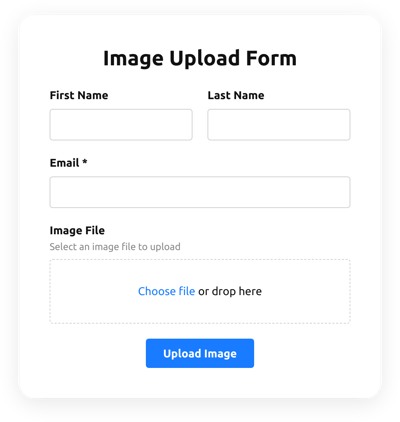
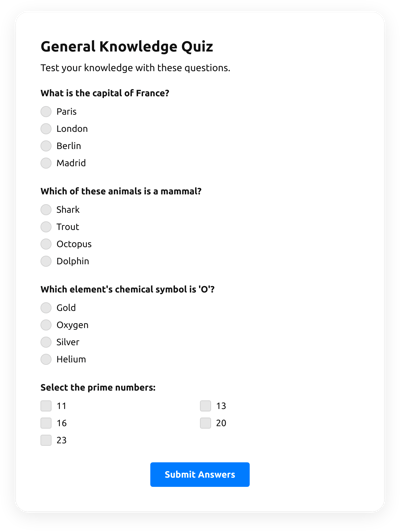
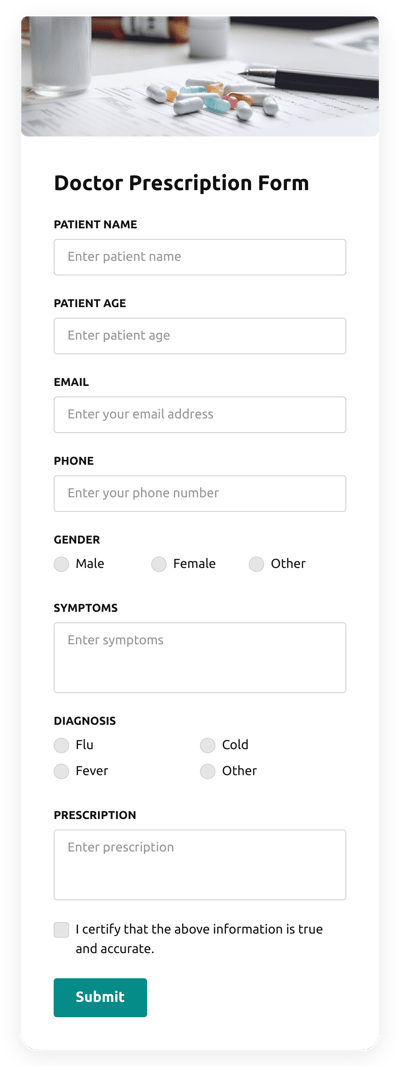
Explorez plus de 300 modèles de Constructeur de formulaires




Si vous avez des questions non résolues
Vous savez maintenant comment ajouter simplement des formulaires à n’importe quel constructeur de site et pourquoi ils sont efficaces. Vous savez aussi que vous pouvez créer tout type de formulaire dont vous pourriez avoir besoin avec le widget réactif Elfsight. Néanmoins, si vous avez encore des questions qui n’ont pas été abordées dans l’article, veuillez consulter les options suivantes :
- Visitez Wishlist pour proposer des fonctionnalités dont vous avez besoin mais que le Constructeur de formulaires n’a pas encore.
- Accédez au Centre d’aide pour voir d’autres articles et tutoriels sur le Constructeur de formulaires.
- Explorez les modèles existants du widget que vous pouvez choisir pour créer un outil personnalisé.
- Échangez avec des personnes partageant les mêmes idées et partagez vos réflexions dans la Communauté Elfsight.
Nous espérons que l’article sur l’intégration d’un formulaire vous a été utile. Revenez nous voir et merci pour votre attention !
Notez également que nous proposons d’autres guides géniaux ; par exemple, découvrez comment intégrer les avis Google Business sur votre site !