
Widget Présentation de l’équipe Webflow

Créez votre widget Présentation de l’équipe
Captures d’écran

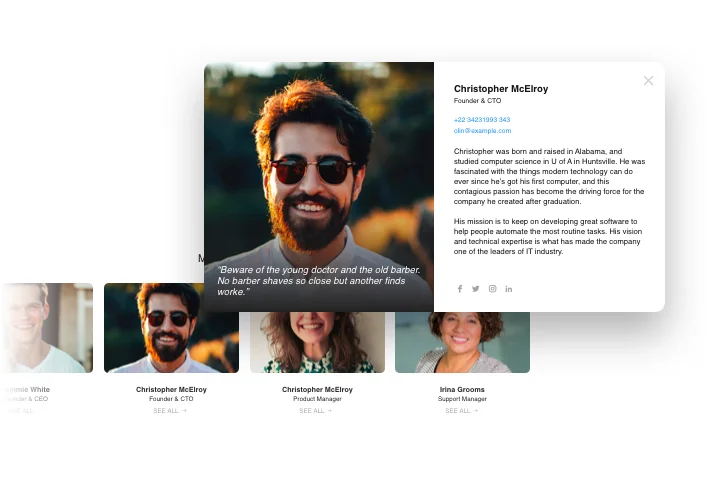
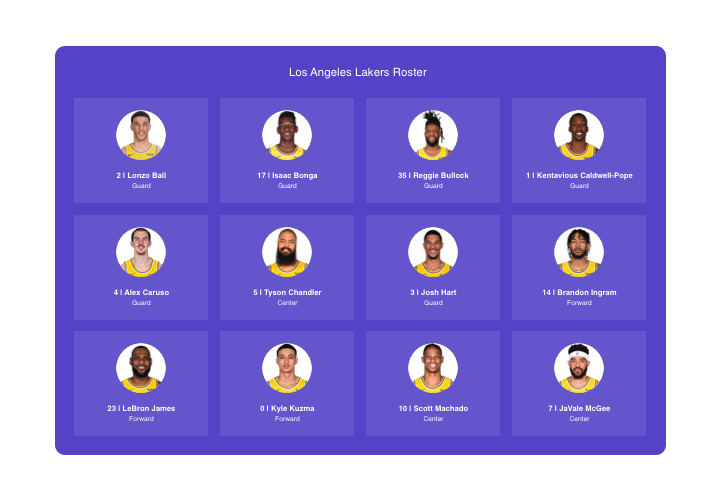

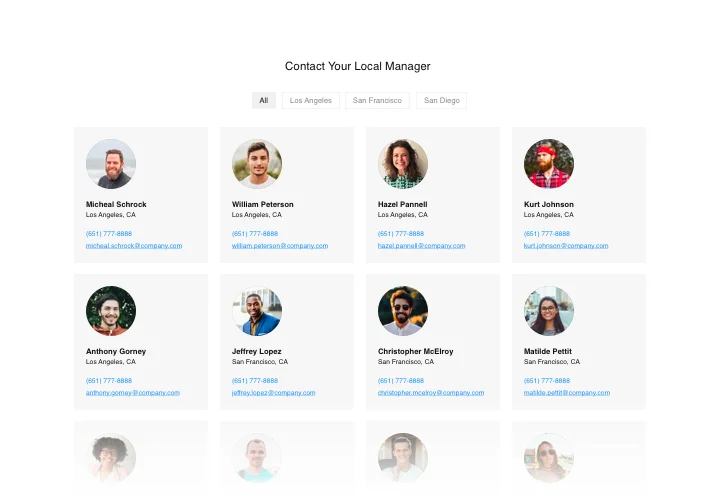

Intégrez la Présentation de l’équipe sur Webflow avec le widget Elfsight
Notre widget deviendra l’outil idéal pour afficher les membres de votre équipe sur le site. Cet outil vous aidera à présenter tout type d’équipe : partenaires commerciaux, club sportif, personnel enseignant, personnel de l’entreprise et tout autre. Téléchargez une photo, publiez les coordonnées et un message personnel sur chaque personne. Votre audience pourra les contacter immédiatement grâce aux liens ou icônes des réseaux sociaux. Vous pouvez créer des groupes et afficher l’organisation de votre entreprise, choisir une mise en page, des couleurs et d’autres options. Renforcez la crédibilité de votre entreprise en montrant son visage humain !
Principales fonctionnalités du widget Présentation de l’équipe
Pour mieux connaître Présentation de l’équipe, consultez la liste des principales caractéristiques. Elles rendent notre widget incroyablement utile pour votre boutique :
- Icônes cliquables des réseaux sociaux et liens vers le site et l’adresse e-mail;
- Localisation affichée sur Google Maps lors du clic;
- Le pop-up révèle toutes les informations sur une personne.
- Deux options pour afficher les catégories : soit une liste générale, soit filtrée par menu ;
- 4 options de mise en page : Grille, Cartes, Galerie, Liste.
Pour tester toutes les fonctionnalités, consultez notre démo en direct.
Découvrez comment intégrer le widget Présentation de l’équipe à votre site Webflow. C’est incroyablement facile.
Ces quelques étapes suffisent.
- Concevez votre plugin Présentation de l’équipe personnalisé
Grâce à notre configurateur gratuit, créez un plugin avec l’interface et les fonctionnalités de votre choix. - Recevez le code personnel pour installer le plugin
Une fois votre widget configuré, vous recevrez votre code personnel via la notification qui s’affiche dans Elfsight Apps. Copiez ce code. - Afficher le plugin sur votre site Webflow
Choisissez l’emplacement où vous souhaitez insérer le plugin et collez le code enregistré. Enregistrez les résultats. - Installation réalisée avec succès
Rendez-vous sur la page pour voir votre équipe.
Toujours pas décidé ? Ou vous rencontrez des problèmes ? Envoyez simplement une demande à notre service client. Nous vous aiderons à résoudre chaque souci.