
Widget Vitrine d’équipe HTML

Créez votre widget Présentation de l’équipe
Captures d’écran


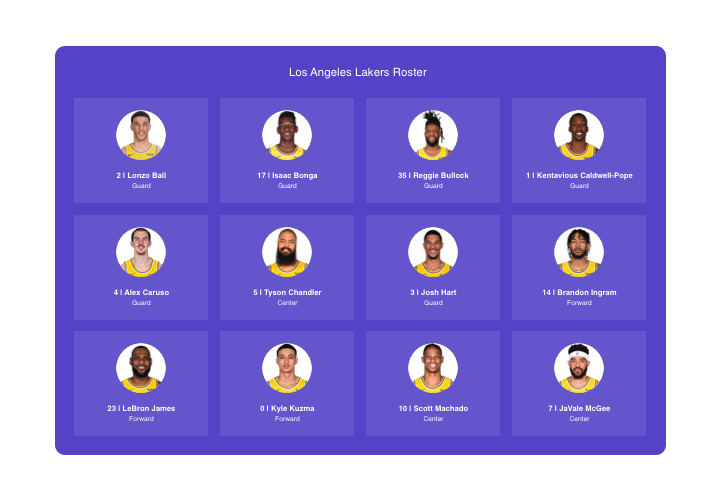

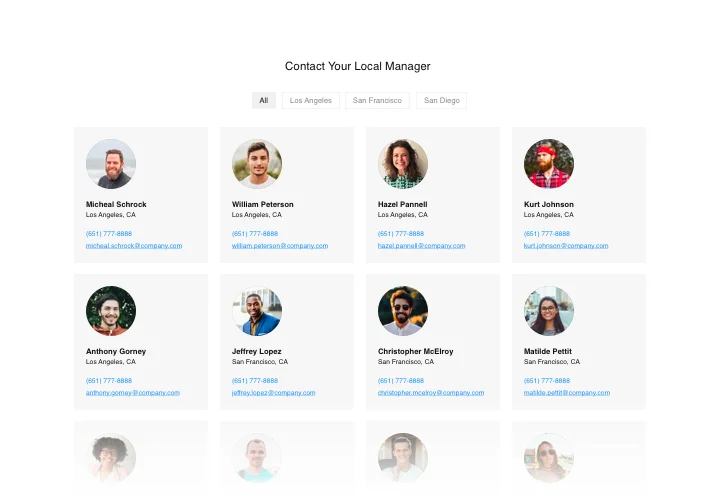

Description
La Présentation de l’équipe Elfsight deviendra votre meilleur outil pour présenter votre équipe sur votre site. Notre widget vous aidera à afficher les photos et les arrière-plans de tout type d’équipe : collègues d’affaires, membres d’un club sportif, personnel professoral, employés de l’entreprise et bien d’autres encore. Affichez une photo, ajoutez les coordonnées et un texte personnalisé pour chaque personne. Les visiteurs du site pourront les contacter immédiatement grâce aux liens ou aux icônes des réseaux sociaux. Vous pouvez créer des groupes et montrer l’image et le format de votre entreprise, choisir une mise en page, des couleurs et d’autres options. Renforcez la crédibilité de votre activité en montrant son image humaine !
Fonctionnalités
Pour comprendre pleinement le widget, voici la liste des fonctions essentielles. Elles maximisent l’efficacité de ce widget pour vous :
- Icônes cliquables des réseaux sociaux et liens vers le site Web et l’adresse e-mail;
- L’adresse sera affichée sur Google Maps lorsque vous cliquerez.
- Le pop-up affiche toutes les informations d’un membre de l’équipe.
- Deux options pour organiser les catégories : sous forme de liste générale ou filtrée par menu ;
- Quatre variantes de mise en page au choix : Grille, Cartes, Galerie ou Liste.
Découvrez la liste complète des fonctionnalités dans la démo
Découvrez comment intégrer le widget Présentation de l’équipe à votre page HTML.
Suivez les étapes ci-dessous pour obtenir votre widget.
- Créez votre plugin Présentation de l’équipe personnalisé
Grâce à notre démo gratuite, créez votre plugin et choisissez les options de mise en page et de fonctionnalités. - Copiez le code individuel pour intégrer le plugin
Une fois votre widget configuré, vous recevrez le code d’installation via la fenêtre qui apparaît dans Elfsight Apps. Copiez ce code pour une utilisation ultérieure. - Intégrez le plugin sur votre site HTML
Trouvez l’emplacement où vous prévoyez d’insérer le plugin et ajoutez le code enregistré à cet endroit. Enregistrez les résultats. - L’intégration est réussie !
Entrez votre boutique pour voir votre plugin.
Vous n’êtes pas sûr ? Ou vous rencontrez des problèmes ? Envoyez simplement une demande à notre équipe d’assistance et tout problème sera résolu.