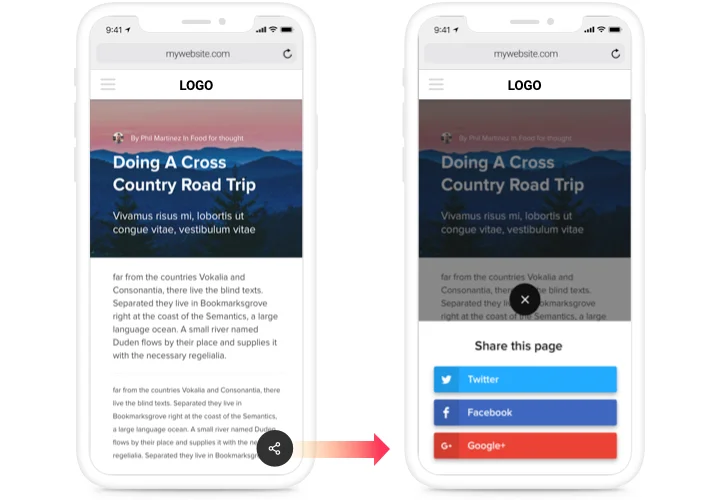
Application de boutons de partage social Shopify

Affichez les boutons de partage sur votre site Shopify pour élargir votre audience et permettre aux utilisateurs de partager du contenu sur Facebook, Instagram, LinkedIn, X et bien d’autres.
Note 4,8
Plus de 10 000 avis
Plan gratuit disponible
Créez un widget gratuitement
Aucune carte de crédit nécessaire
Shopify Social Share Buttons app

Créez votre appli Boutons de partage social

Configurez vos boutons de partage et intégrez-les gratuitement à votre site Shopify.

Captures d’écran

Shopify Social Share Buttons app
1 / 6

Pourquoi les utilisateurs aiment Elfsight

Chez Elfsight, nous savons à quel point le bouche‑à‑oreille est puissant — et dans le monde d’aujourd’hui, cela passe souvent par le partage sur les réseaux sociaux. Nos Boutons de partage permettent à vos clients de promouvoir facilement vos produits sur Facebook, WhatsApp, Pinterest, Twitter, LinkedIn et des dizaines d’autres plateformes.

Vous contrôlez les réseaux qui apparaissent, l’apparence des boutons et où ils s’affichent sur votre boutique Shopify. La configuration prend quelques minutes et même si vous n’avez jamais touché au code, vous pourrez le faire. Et pour vous permettre d’essayer sans risque, le plan gratuit comprend toutes les bases dont vous avez besoin.

Le saviez-vous ?

Selon Sprout Social, 77 % des acheteurs sont plus susceptibles d’acheter auprès de marques qu’ils suivent sur les réseaux sociaux.

Avec les Boutons de partage sur les réseaux sociaux d’Elfsight en place, vous offrez à vos clients un moyen simple de diffuser votre boutique sur les réseaux qu’ils utilisent déjà au quotidien.

Fonctionnalités clés des Boutons de partage Shopify

Les Boutons de partage d’Elfsight sont conçus pour être simples, flexibles et faciles à intégrer dans n’importe quelle boutique Shopify. Voici ce qui les rend efficaces :

  • Partage en un clic : Les acheteurs peuvent partager instantanément vos pages produit, vos articles de blog ou vos promotions avec leurs amis.
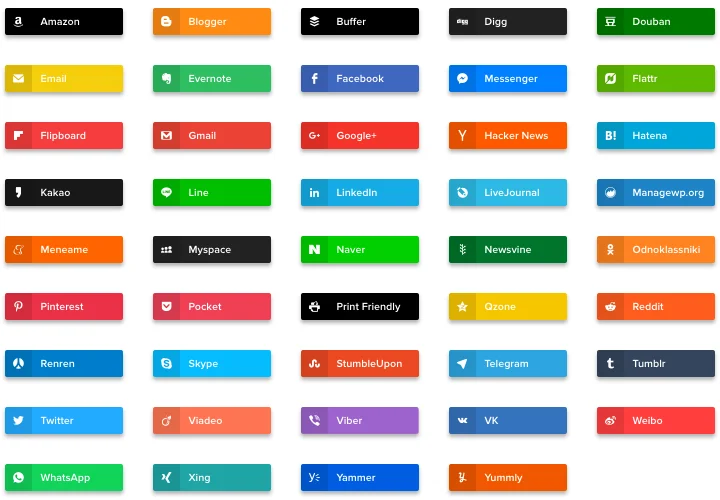
  • 40+ Réseaux pris en charge : Choisissez parmi Facebook, Instagram, WhatsApp, Reddit, Pinterest, LinkedIn, et bien plus encore.
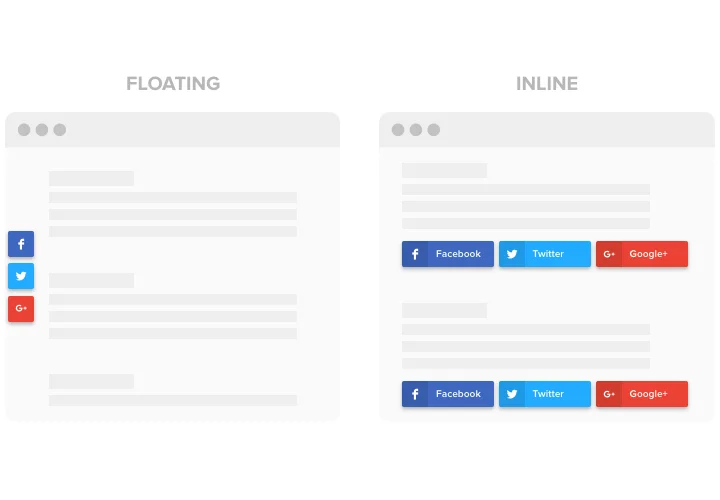
  • Placement flexible : Ajoutez des boutons en ligne avec votre contenu, sous forme de panneau flottant ou de barre collante.
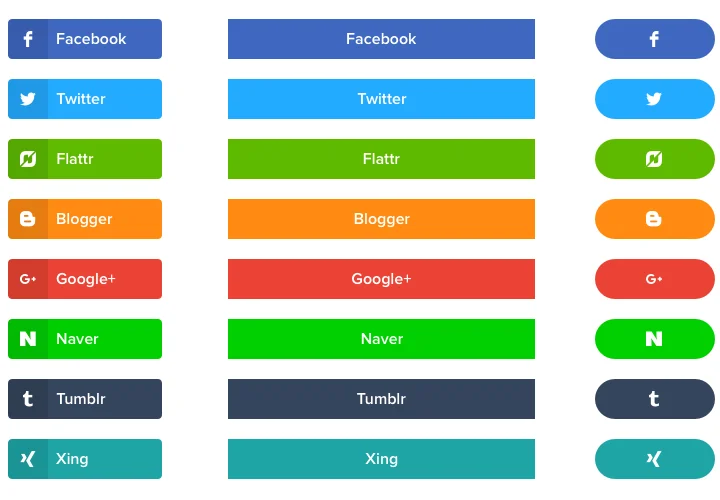
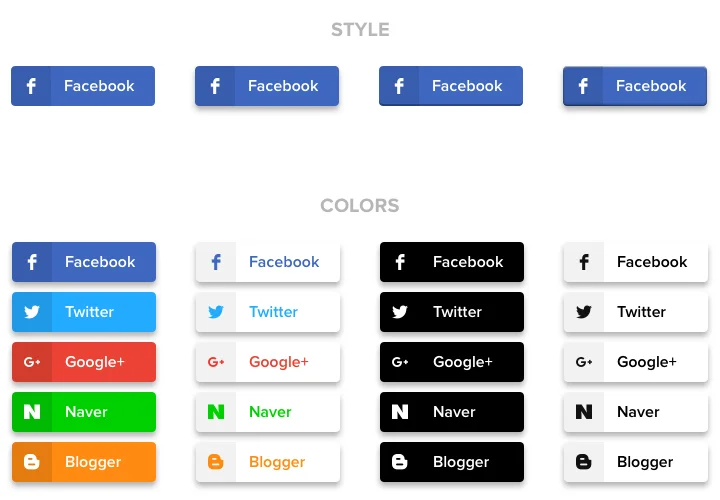
  • Harmonisez votre image de marque : Personnalisez les couleurs, les formes, les effets au survol et les tailles pour qu’ils s’harmonisent avec votre thème Shopify.
  • Compatibilité mobile : Que vos clients naviguent sur smartphone, tablette ou ordinateur, les boutons s’adaptent parfaitement.
  • Configuration conviviale pour les débutants : L’éditeur en direct s’occupe des parties délicates ; vous n’avez qu’à copier-coller un petit extrait de code dans Shopify.
  • Plan gratuit inclus : Commencez dès aujourd’hui sans carte de crédit et sans limite de temps. Passez à un plan supérieur uniquement si vous avez besoin de fonctionnalités avancées.
  • Rapide et léger : Notre code est optimisé pour un chargement rapide sans ralentir votre site.

Essayez toutes les fonctionnalités dans l’éditeur en direct – inscription non requise.

Wishlist for feature requests and a Changelog so you can keep track of new updates.”>Comment ajouter des boutons de partage social sur Shopify Il existe deux méthodes principales pour installer les boutons. Choisissez celle qui convient le mieux à votre boutique. Méthode 1 : Intégration sur une page spécifique Parfait si vous souhaitez que les boutons apparaissent uniquement sur certains produits, articles de blog ou pages promotionnelles. 1. Choisir un modèle : Dans l’éditeur Elfsight, sélectionnez une mise en page qui répond le mieux à vos besoins. 2. Personnaliser le design : Sélectionnez vos réseaux, personnalisez les boutons et ajustez l’emplacement. 3. Générer le code : Cliquez sur “Add to website for free” et copiez l’extrait HTML généré. 4. Ouvrir le personnalisateur Shopify : Accédez à Boutique en ligne → Thèmes et cliquez sur Personnaliser. 5. Sélectionner votre page : Utilisez le menu déroulant pour choisir la page où vous voulez les boutons. 6. Ajouter une section : Cliquez sur Ajouter une section, puis choisissez Contenu Liquid personnalisé (Online Store 2.0) ou Contenu personnalisé (anciens thèmes). 7. Coller le code : Collez le code Elfsight et enregistrez vos modifications. Méthode 2 : Ajouter à toutes les pages (Thème-entier) Idéal si vous voulez des boutons sur chaque page, par exemple dans le pied de page, l’en-tête ou en flottant à côté du contenu. 1. Choisir un modèle : Sélectionnez le style de bouton préféré dans l’éditeur Elfsight. 2. Personnaliser le design : Ajustez les réseaux, les couleurs et les tailles. 3. Générer le code : Copiez le code en utilisant “Add to website for free.” 4. Modifier le code du thème : Dans l’admin de Shopify, ouvrez le code de votre thème et collez le snippet à l’emplacement souhaité pour les boutons (pied de page, en-tête ou disposition globale) juste avant la balise de fermeture </body> et sauvegardez. Besoin d’un coup de main ? Notre Centre d’aide propose des guides étape par étape et dans notre Forum communautaire, vous trouverez une Liste de souhaits pour les demandes de fonctionnalités et un Journal des versions afin de suivre les nouveautés.

L’application Social Share est-elle compatible avec Shopify Online Store 2.0 ?

Oui, toutes les applications Elfsight prennent en charge Shopify 2.0 et peuvent être intégrées en tant que blocs d’applications ou HTML personnalisé.

Puis-je ajouter des boutons de partage sur les réseaux sociaux sur les pages produit ?

Oui, vous pouvez insérer votre application dans des modèles de produit spécifiques ou l’appliquer globalement à toutes les pages produit de votre boutique Shopify.

Combien de réseaux Elfsight prend-il en charge ?

L’application Elfsight Social Share comprend plus de 40 plateformes sociales, notamment Facebook, X, LinkedIn, Pinterest et bien d’autres. Vous pouvez ajouter un nombre illimité de boutons et les disposer facilement.

Les clients peuvent-ils copier le lien du produit ?

Oui, la fonctionnalité Copier le lien permet aux acheteurs de copier instantanément l’URL de la page en cours pour la partager dans des messages privés ou des chats.

Puis-je partager une URL de campagne personnalisée ?

Vous pouvez configurer un lien personnalisé dans les paramètres de l’application ou attribuer dynamiquement des URL pour les promotions et les pages de destination.

Où peuvent apparaître les boutons de partage flottants sur Shopify ?

Les boutons flottants peuvent être fixés à différents emplacements à l’écran et restent visibles lorsque les clients défilent sur votre boutique Shopify.

Puis-je désactiver les boutons sur mobile ?

Oui, vous pouvez masquer certains boutons de partage ou désactiver l’appli sur les mobiles pour garder vos pages produit épurées.

Prend-il en charge le partage via les applications de messagerie ?

Elfsight permet le partage via WhatsApp, Telegram, Viber, Messenger et des services de messagerie similaires.

Puis-je masquer les réseaux supplémentaires sous Plus ?

Oui, une option Plus extensible peut regrouper des plateformes supplémentaires pour garder l’interface principale simple.

Tarifs

Garantie satisfait ou remboursé de 14 jours. Sans risque, vous pouvez annuler à tout moment.
Elfsight Apps
Version multiplateforme qui fonctionne sur tout site web
à partir de 0 $/mois
Commencez avec le plan gratuit
Sites illimités
Support premium
Service d’installation gratuit
Offre spéciale pour plusieurs applications
Application Shopify
Fonctionne sur tout site Shopify
3,99 $ / mois
Essai gratuit
1 site
Support premium
Service d’installation gratuit