
Plugin Tableau des prix WooCommerce

Créez votre application Tableau des prix
Captures d’écran
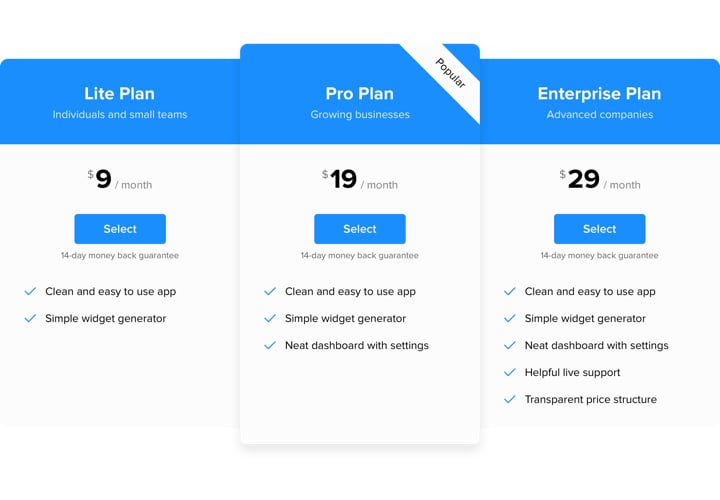
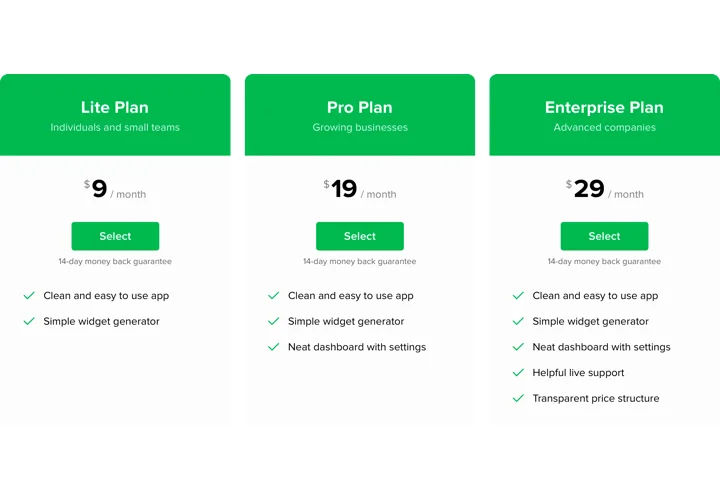
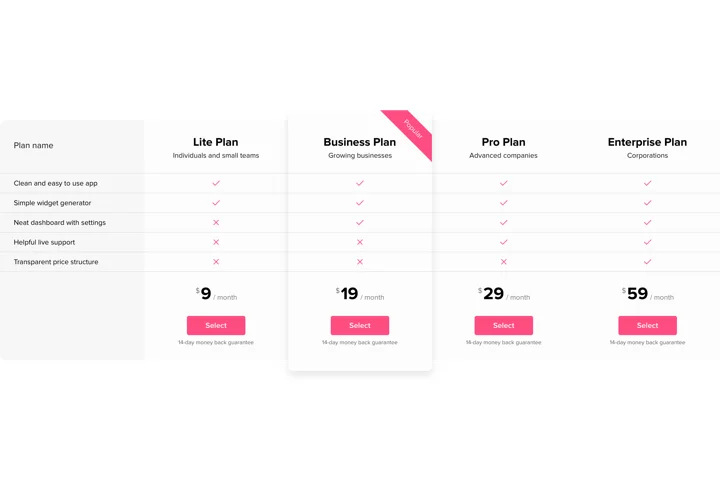
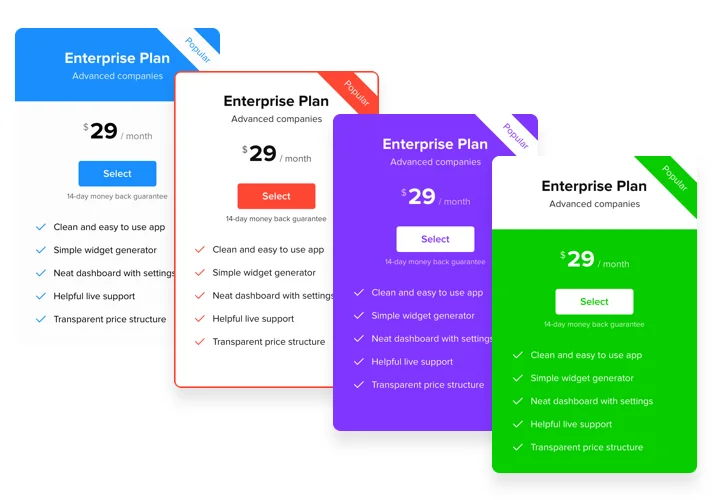
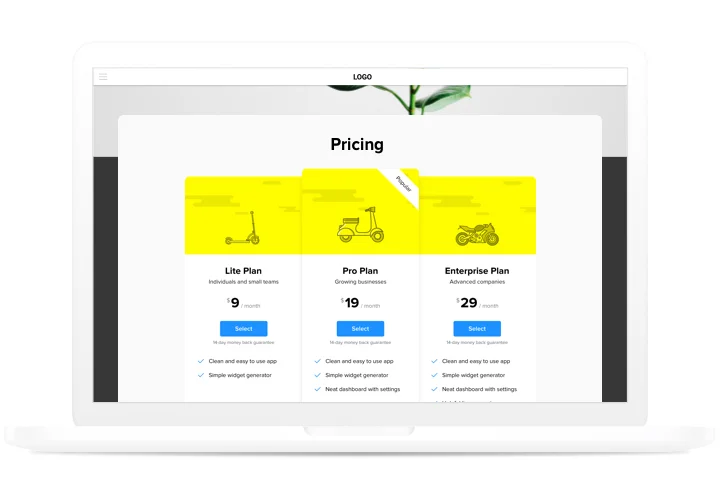
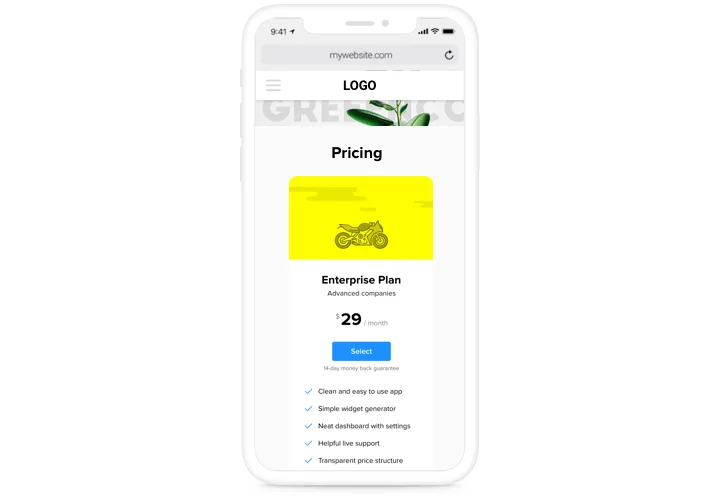
Description
Le prix joue un rôle clé pour inciter les clients à acheter. Notre plugin aide les visiteurs du site à comparer rapidement plusieurs tarifs et contribue aussi à augmenter le taux de conversion grâce aux techniques les plus récentes en matière de design et de configuration.
Faites passer les ventes de votre site au niveau supérieur grâce à une tarification intelligente.
Comment intégrer un Tableau des prix et forfaits sur le site WooCommerce ?
La création de l’outil se fait sur les pages Elfsight et aucune programmation n’est nécessaire. Rendez-vous sur la démo en direct pour façonner votre outil, récupérer le code et l’intégrer à votre site.
Les meilleures façons d’utiliser l’intégration d’un tableau de prix sur un site web
Nous vous proposons de nombreuses options de personnalisation : des widgets en plein contenu à insérer dans l’espace, des plugins flottants pour le défilement, des mises en page pour le pied de page et l’en-tête, et toutes les variantes verticales pour les barres latérales et les menus.
Y a-t-il une option pour créer une grille ou un tableau tarifaire des services via votre éditeur ?
Vous pouvez façonner librement les variations de n’importe quel widget. L’éditeur propose de nombreuses mises en page, et toutes peuvent être ajustées facilement selon vos besoins.
Les principales fonctionnalités des widgets comprennent
- Attirez davantage de clients ;
- Permettez aux utilisateurs de finaliser leur achat;
- Personnalisation instantanée et efficace ;
- Création du plugin en seulement 80 secondes;
- Parlez de vos plans tarifaires ;
- Rendez vos tarifs attractifs pour les utilisateurs.
Vous pouvez évaluer ce que propose le widget en utilisant la démo.
Comment créer un tableau des prix pour mon site WooCommerce ?
Suivez simplement les étapes ci-dessous pour activer l’outil.
- Gérer notre configurateur gratuit, commencez à créer votre propre instrument.
Choisissez l’apparence et les caractéristiques personnalisables du widget et enregistrez les modifications. - Recevez le code personnel qui apparaît dans le formulaire spécial sur Elfsight Apps.
Lorsque la personnalisation de votre plugin est terminée, copiez le code personnel qui apparaît dans la pop-up apparue et enregistrez-le pour une utilisation ultérieure. - Initier l’application du widget sur le site WooCommerce.
Collez le code que vous avez copié précédemment sur votre page et appliquez les modifications. - L’installation est entièrement réalisée.
Rendez-vous sur votre site pour vérifier le fonctionnement de l’outil.
En cas de questions ou de difficultés, n’hésitez pas à contacter notre équipe d’assistance. Nos spécialistes se feront un plaisir de résoudre toutes les difficultés que vous pourriez rencontrer avec le widget.