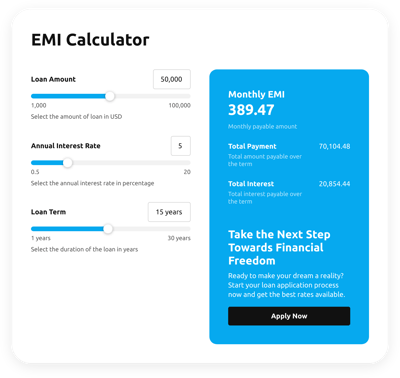
Widget Calculatrice Elementor

Créez votre widget Calculateur
Pourquoi les utilisateurs aiment Elfsight
Le widget Calculateur d’Elfsight vous aide à transformer des formules complexes en formulaires simples et interactifs directement sur vos pages. Plutôt que d’assaillir les visiteurs avec des tableaux ou des explications interminables, offrez-leur des résultats rapides et clairs en quelques entrées seulement. Qu’il s’agisse d’une estimation de prix, d’un plan de remboursement ou d’une projection d’économies, le widget rend les calculs faciles et engageants pour votre audience.
Plus besoin de se prendre la tête avec du code ou des modules lourds. Avec notre éditeur, créez des blocs calculatrice en quelques minutes. Si vous pouvez glisser-déposer des fichiers dans un dossier, vous pourrez le configurer — c’est vraiment aussi simple que ça.
Le saviez-vous ?
Selon Baymard Institute, 48 % des utilisateurs abandonnent leurs achats en ligne lorsque les coûts ne sont pas clairs.
Offrez à vos visiteurs une clarté plutôt que des suppositions — intégrez une calculatrice gratuite à votre site Elementor grâce à Elfsight.
Fonctionnalités clés du widget Calculateur Elementor
Voici ce qui différencie ce Form Calculator :
- Formules personnalisées : Ajoutez vos propres règles et calculs pour offrir des résultats adaptés à votre activité.
- Plusieurs types de calculateurs : Estimateurs de prix, calculateurs de prêts, planificateurs d’économies – tout est possible avec un seul widget.
- Conception flexible : Ajustez les couleurs, les polices et la mise en page pour que le calculateur s’intègre parfaitement à votre design.
- Résultats instantanés : Les calculs s’affichent immédiatement, sans clics supplémentaires ni rechargements.
- Disposition réactive : Le widget s’adapte automatiquement au mobile, à la tablette et à l’ordinateur.
- Installation conviviale pour débutants : Fonctionne même si vous n’êtes pas technicien — il vous suffit de copier, coller et publier.
Voir toutes les fonctionnalités dans l’éditeur en direct — aucun compte nécessaire.
Comment ajouter le calculateur à Elementor
Alors, comment ajouter un plugin calculateur Elementor à votre site ? Voici les étapes, pas à pas :
Méthode 1 : Widget en ligne
Parfait pour intégrer directement votre formulaire de calcul sur une page.
- Choisissez un modèle : Ouvrez l’éditeur Elfsight et sélectionnez celui qui répond le mieux à vos besoins.
- Personnalisez le Widget : Ajoutez vos formules, ajustez le design et prévisualisez les résultats.
- Générez le code : Cliquez sur « Ajouter au site » et copiez le code fourni par Elfsight.
- Intégrer sur votre site : Dans Elementor, faites glisser un bloc HTML sur la page et collez l’extrait de code.
Méthode 2 : Calculatrice flottante
Idéal si vous souhaitez que le widget soit disponible partout au fur et à mesure que les visiteurs défilent.
- Choisissez un modèle : Optez pour une mise en page flottante, par exemple une barre latérale ou un panneau collant.
- Personnalisez le widget : définissez sa position, ses formules et d’autres réglages dans l’éditeur.
- Générez le code : Copiez l’extrait de code généré.
- Intégrer : Dans votre tableau de bord WordPress, collez-le dans le pied de page ou juste avant la balise de fermeture
</body>.
Des détails supplémentaires ? Rendez-vous sur notre Centre d’aide, lisez notre article de blog sur comment intégrer une calculatrice à votre site Web, ou proposez de nouvelles fonctionnalités dans la Liste de souhaits. Vous voulez voir les nouveautés ? Consultez le Journal des modifications.
Ai-je besoin d’Elementor Pro pour utiliser le widget Calculatrice ?
Quels types de champs de saisie prend Calculator en charge dans Elementor ?
Le widget Calculatrice prend-il en charge la logique SI/ALORS dans les formules ?
Quelles fonctions mathématiques sont disponibles dans les formules Calculator ?
Puis-je réutiliser les résultats de calcul dans d’autres formules ?
Qu’est-ce que le Générateur de Calculatrice IA et comment fonctionne-t-il ?
Le widget Calculateur peut-il envoyer les résultats des soumissions par e-mail ?
Catalogue de modèles de calculatrice