Le saviez-vous ? Plus de 175 millions de personnes envoient un message à un compte WhatsApp Business chaque jour, selon Meta.
Vous avez une page « Contactez-nous » que personne ne clique et un formulaire qui prend la poussière. Pendant ce temps, WhatsApp est sur le téléphone de vos clients — familier, fiable et consulté en permanence. Intégrer WhatsApp à un site web signifie rencontrer les gens là où ils communiquent déjà, plutôt que de les faire passer par un portail d’assistance. Ajouter un bouton de chat WhatsApp à votre site leur permet de vous joindre comme ils enverraient un message à un ami.
Un lien basique “envoyez-nous un message” fonctionne pour des messages simples, mais vous n’avez aucun contrôle sur l’apparence, les messages de bienvenue ou le timing. Un widget dédié WhatsApp Chat widget vous permet d’intégrer le chat WhatsApp sur un site sans code — réponses pré-remplies, planification d’affichage, déclencheurs et branding inclus. Vous pouvez aussi le faire avec un lien wa.me manuel ou l’API WhatsApp Business. Ce guide couvre les trois options.
- Trois méthodes comparées : widget, lien wa.me et l’API WhatsApp Business
- Modèles de messages pré-remplis pour six types d’entreprises
- Comment configurer la planification d’affichage, les déclencheurs et le comportement hors ligne
- Quand WhatsApp est l’outil idéal (et quand choisir un autre outil)
Démarrage rapide : Ajoutez le chat WhatsApp sur votre site Web
Si vous préférez passer de la théorie et obtenir tout de suite un bouton WhatsApp fonctionnel sur votre site, voici la méthode la plus rapide :
- WhatsApp Chat editor and choose a template.”>Ouvrez l’Éditeur de Chat WhatsApp et choisissez un modèle.
- Saisissez votre numéro WhatsApp et configurez un message de bienvenue.
- Cliquez sur “Ajouter au site” pour obtenir le code d’intégration.
- Collez le code dans le backend de votre site et publiez-le.
Créez votre propre widget de chat WhatsApp dans l’éditeur en direct ci-dessous ↓
Comment intégrer WhatsApp : vos options
Il existe plusieurs façons d’intégrer le chat WhatsApp sur un site web, et la bonne dépend de votre besoin de contrôle. Voici comment les trois méthodes principales se comparent.
| Méthode | Difficulté | Personnalisation | Horaires d’ouverture | Messages pré-remplis | Coût |
|---|---|---|---|---|---|
| Widget de chat WhatsApp Elfsight | Sans code | Élevé (position, couleurs, message de bienvenue, profil de l’agent, déclencheurs, planification) | Oui (afficher/masquer selon le planning) | Oui (configurable dans les paramètres) | Plan gratuit, à partir de 5 $/mois |
| lien wa.me / bouton WhatsApp | Bas (lien HTML) | Minimal (texte/icône uniquement) | Non | Oui (via paramètre d’URL) | Gratuit |
| API WhatsApp Business | Élevé (développeur) | Complet (vous construisez tout) | Oui (si c’est codé) | Oui (modèles de messages) | Frais de Meta par conversation |
Le lien wa.me fonctionne pour un simple lien « envoyez-nous un message » sur une page de contact — aucun outil ni configuration nécessaire. Un widget est préférable si vous souhaitez un bouton flottant de marque avec des messages de bienvenue, des déclencheurs et la planification sans code. L’API est conçue pour des opérations à haut volume nécessitant automatisation, intégration CRM et routage multi‑agent, avec des développeurs pour la maintenir.
Vous préférez regarder ? Voici l’installation complète en moins de 3 minutes :
WhatsApp vs Chatbot vs Live Chat vs Form : Lequel vous convient le mieux ?
Avant de plonger dans la configuration, prenez une minute pour évaluer si WhatsApp est réellement le bon canal de contact pour votre entreprise. Chaque option crée des attentes différentes chez vos visiteurs — choisissez le mauvais, et vous risqueriez de vous submerger ou de frustrer vos clients.
| Méthode de contact | Idéal pour | Attente de réponse | Disponibilité | Coût de fonctionnement |
|---|---|---|---|---|
| Chat WhatsApp | Entreprises locales, prestataires et e-commerce avec une touche personnelle | Asynchrone — le client s’attend à une réponse en heures, pas en secondes. | Vos heures d’ouverture (ou disponibilité asynchrone) | Gratuit (votre temps uniquement) |
| Chatbot IA | Toute entreprise qui veut des réponses instantanées 24h/24 et 7j/7 | Instantané — le client s’attend à une réponse immédiate | 24h/24, automatisé | Coût et configuration du widget |
| Chat en direct | SaaS, équipes d’assistance avec des agents dédiés. Couverture multi-messagerie | Presque instantané — le client s’attend à parler à un humain en quelques minutes | Horaires des agents | Rémunération de l’agent + coût des outils |
| Formulaire de contact | Demandes officielles, demandes de devis, candidatures | Lent — le client s’attend à une réponse sous 1 à 2 jours ouvrables | Toujours disponible, asynchrone | Gratuit |
Si vos clients préfèrent envoyer un message plutôt que de remplir un formulaire – restaurants, salons, commerces locaux, freelances, agences – WhatsApp est généralement le meilleur choix. AI chatbots fonctionnent mieux pour une couverture 24h/24 et 7j/7, tandis que le chat en direct ou les formulaires sont plus adaptés pour des flux d’assistance complexes. La plupart des entreprises bénéficient de combiner deux solutions : WhatsApp pour des conversations rapides pendant les heures d’ouverture, puis un chatbot ou un formulaire pour la couverture en dehors des heures d’ouverture.
Utilisez un compte WhatsApp Business, pas votre numéro personnel
Un numéro WhatsApp personnel fonctionne techniquement, mais les visiteurs voient un numéro sans contexte pro. WhatsApp Business est gratuit et vous offre un profil vérifié (raison sociale, adresse, horaires), plus des catalogues, des réponses rapides, des étiquettes et des messages d’absence — rien de tout cela n’existe sur un compte personnel.
Si vous utilisez déjà un numéro personnel pour votre activité, vous pouvez le convertir en compte WhatsApp Business sans perdre votre historique de chats. Une remarque importante : vous ne pouvez pas utiliser le même numéro sur WhatsApp et WhatsApp Business en même temps. Choisissez-en un.
Étapes pas à pas : configuration de votre chat WhatsApp
Maintenant que vous savez quelle méthode convient et que votre compte WhatsApp Business est prêt, voici comment configurer le widget de A à Z. Chaque étape explique non seulement ce qu’il faut cliquer, mais aussi pourquoi les valeurs par défaut pourraient ne pas convenir à votre activité.
Étape 1 : Choisir un modèle
La première étape consiste à ouvrir l’éditeur du widget et à choisir un préréglage de démarrage. Pour la plupart des entreprises, le modèle Général est le point de départ le plus sûr — c’est le look WhatsApp classique avec une bulle de chat flottante.
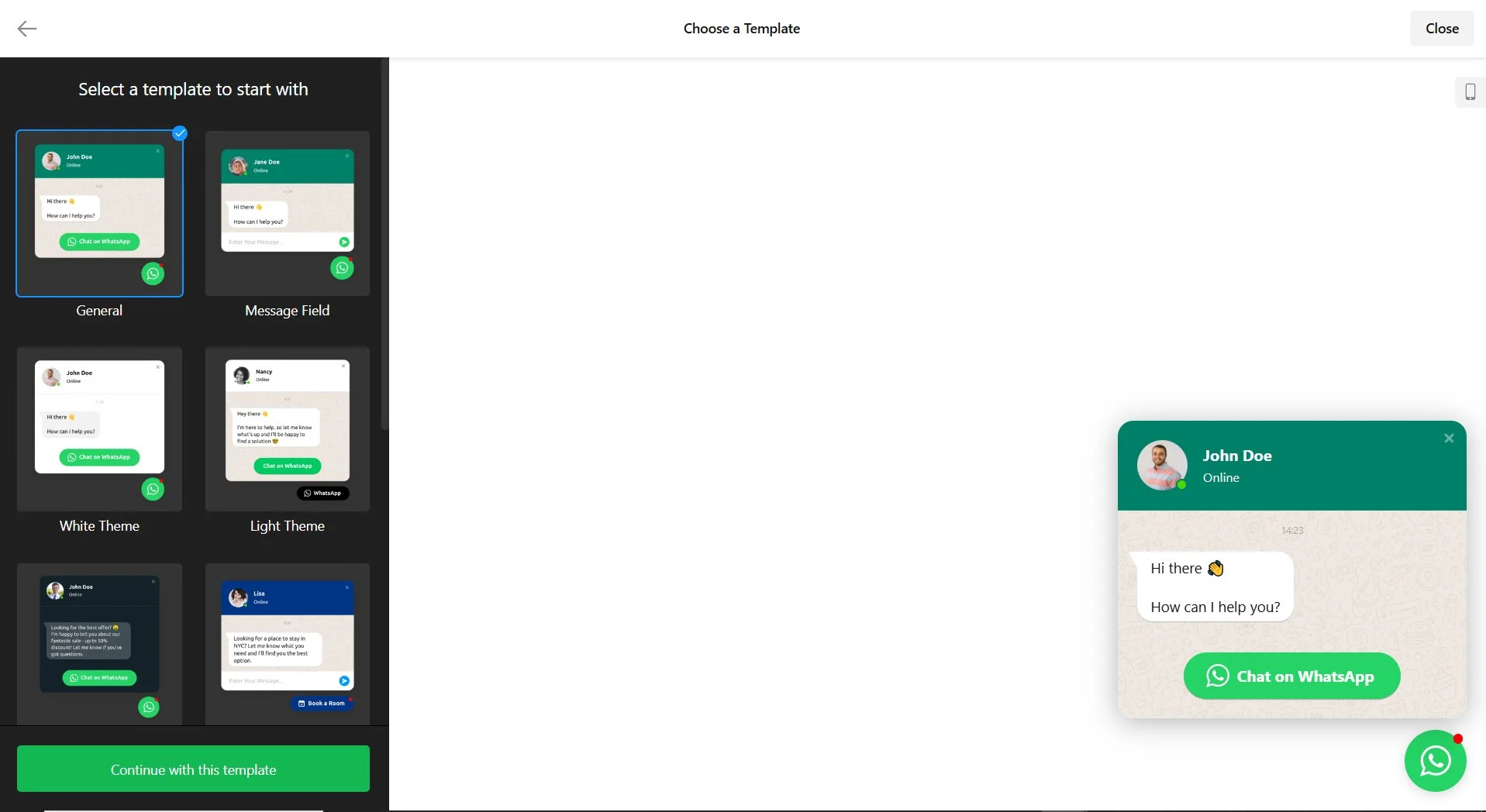
Si vous voulez que les visiteurs tapent un message directement depuis la fenêtre de chat (et non simplement cliquer sur le bouton « Démarrer le chat »), choisissez Champ de message à la place. Les modèles d’utilisation, comme Réservation ou Consultation, sont fournis avec des contenus et des icônes préconfigurés que vous pouvez personnaliser.
Étape 2 : Saisissez votre numéro et les infos de l’agent
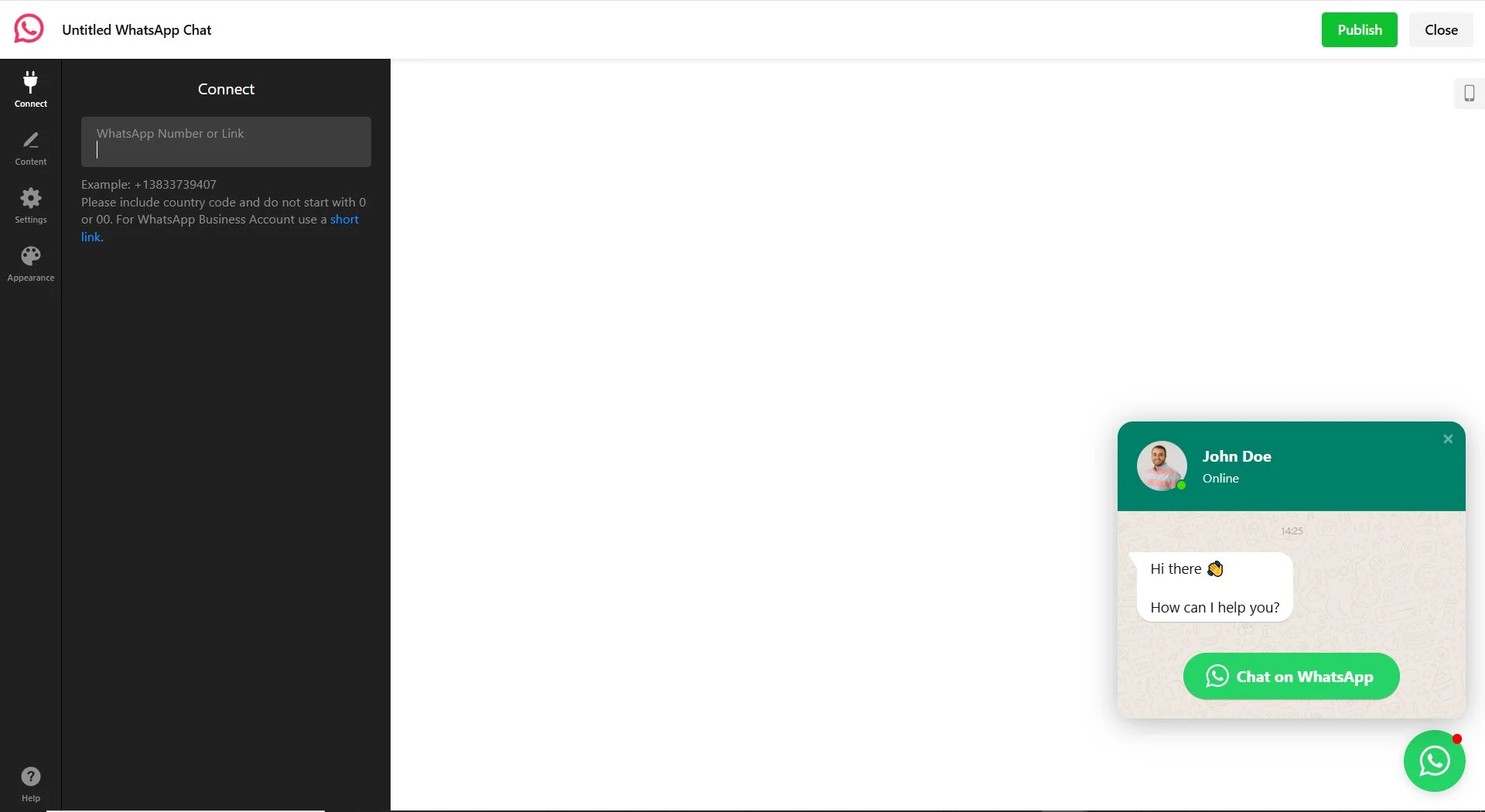
Dans l’onglet Connexion, saisissez votre numéro WhatsApp avec l’indicatif du pays (par ex. +14155551234). N’utilisez pas 0 ni 00 — utilisez le format +. Si vous avez un compte WhatsApp Business, vous pouvez aussi coller votre lien court Business à la place de votre numéro.
Passez ensuite à l’onglet Contenu pour configurer l’en-tête de la fenêtre de chat : photo de profil, nom et légende. C’est ce que voient les visiteurs avant de cliquer — cela donne le ton à l’ensemble de l’interaction.
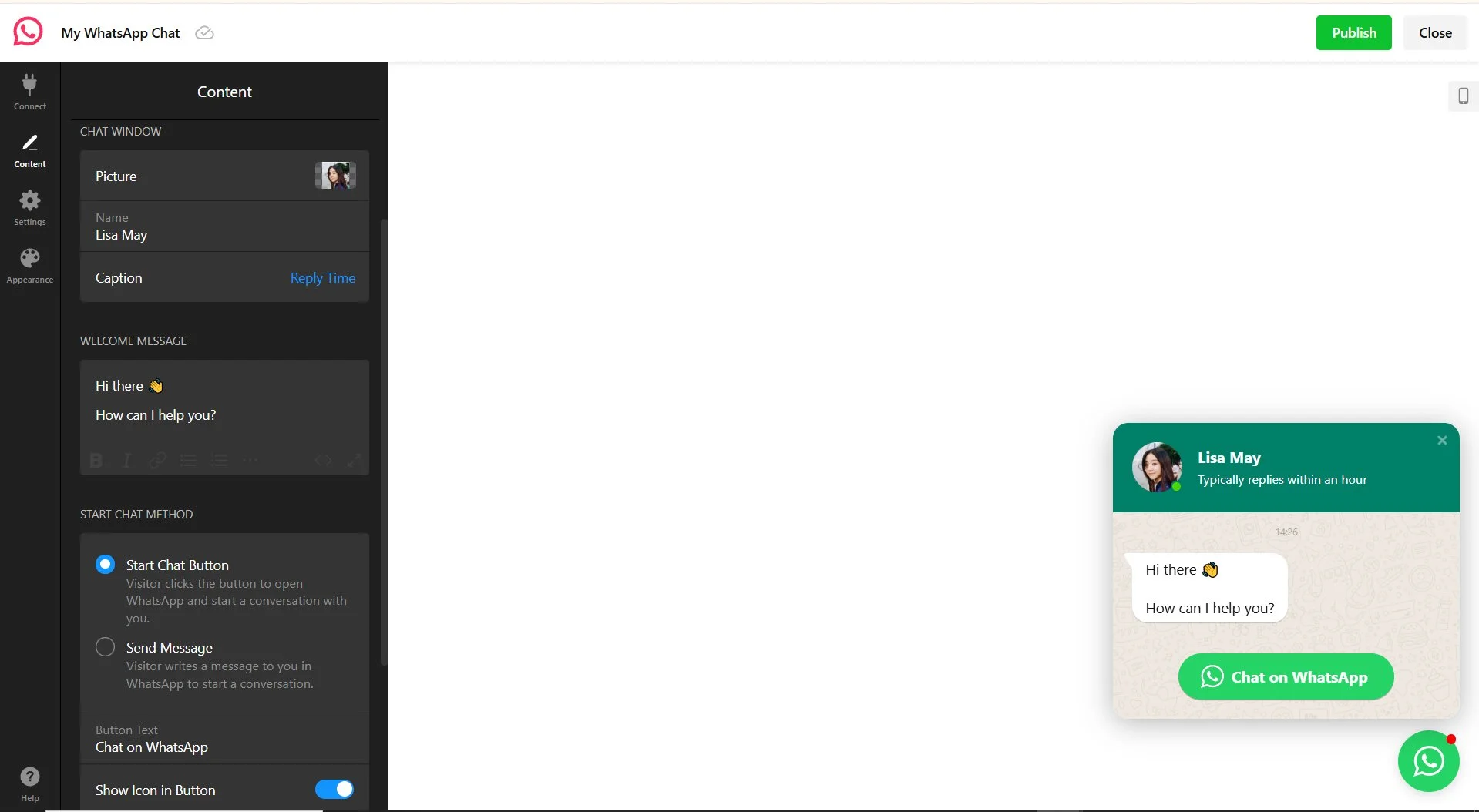
Utilisez un nom et une photo réels, pas « Équipe d’assistance » avec une icône générique. Les visiteurs préfèrent écrire à une personne plutôt qu’à un service ou à un agent sans nom. Si vous êtes seul, utilisez votre nom. Si vous êtes une équipe, choisissez la personne qui répond réellement aux messages.
Vous pouvez aussi configurer :
- Photo de profil — choisissez dans la bibliothèque, téléchargez une photo personnalisée ou utilisez le logo par défaut
- Nom — affiché comme le nom de l’agent dans l’en-tête du chat
- Légende — ajoutez du texte personnalisé ou choisissez parmi des options prédéfinies comme « En ligne » ou « Réponses en moins d’une heure ».
Étape 3 : Rédigez votre message de bienvenue et vos réponses prédéfinies
Le Message de bienvenue est le message d’accueil que les visiteurs voient lorsque la fenêtre de chat s’ouvre. Le modèle par défaut est générique — personnalisez-le pour votre activité. Un bon message de bienvenue indique ce que les visiteurs peuvent demander et fixe les délais de réponse.
Le message pré-rempli est différent : c’est le texte qui se remplit automatiquement dans le WhatsApp de votre visiteur lorsqu’il clique « Démarrer le chat ». Il peut être utilisé pour indiquer au client ce qu’il faut inclure dans sa question. Le message pré-rempli prend également en charge le [page_url] espace réservé, qui inclut automatiquement l’URL de la page que le visiteur parcourait lorsqu’il a démarré le chat, afin que vous sachiez quelle page produit a déclenché la conversation.
Exemples
| Type d’entreprise | Message de bienvenue (ce que voit le visiteur) | Réponse pré-remplie (ce qui s’auto-remplit dans WhatsApp) |
|---|---|---|
| Restaurant | Salut ! Vous souhaitez faire une réservation ou consulter le menu d’aujourd’hui ? | Bonjour, j’aimerais réserver une table pour [number] le [date]. |
| Commerce en ligne | Hé ! Demandez-nous des infos sur les commandes, les tailles ou les retours. | Bonjour, j’ai une question concernant la commande n° |
| Immobilier | Bonjour ! Vous cherchez des détails sur la propriété ou souhaitez programmer une visite ? | Bonjour, je suis intéressé par la propriété à l’adresse [address] |
| Entreprise de services (salon, plombier, etc.) | Salut ! Vous cherchez à obtenir un devis ou à prendre un rendez-vous ? | Bonjour, j’aimerais obtenir un devis pour [service] |
| SaaS / agence | Des questions sur les plans ou les fonctionnalités ? Nous sommes là. | Bonjour, j’ai besoin d’aide pour [fonctionnalité/facturation/configuration] |
| Freelance / consultant | Hé ! Vous voulez discuter d’un projet ? Envoyez-moi un message. | Bonjour, j’aimerais discuter d’un projet sur [topic] |
Important : si vous vous êtes connecté via un lien court WhatsApp Business (au lieu d’un numéro de téléphone), le message pré-rempli doit être configuré dans l’application WhatsApp Business elle-même, et non dans les paramètres du widget.
Étape 4 : Configurer la planification d’affichage
C’est là que la plupart des guides d’intégration WhatsApp s’arrêtent, et que la qualité de la configuration diverge. Les réglages du widget Date et Heure (dans l’onglet Paramètres) vous permettent de contrôler exactement quand le bouton de chat apparaît sur votre site. Vous pouvez définir des jours précis, des heures de début et de fin, et un fuseau horaire.
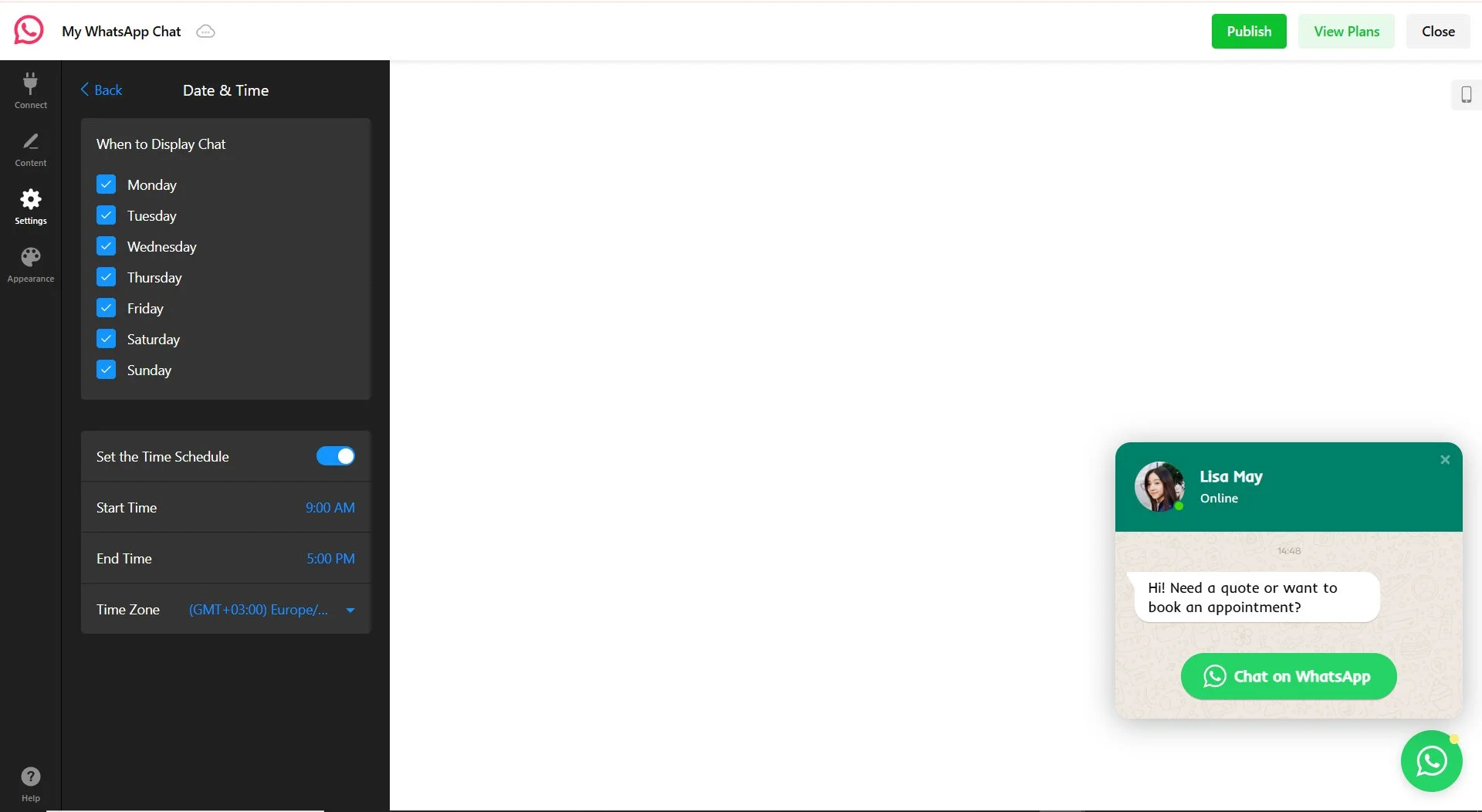
Si votre entreprise suit des horaires définis — par exemple du lundi au vendredi, de 9 h à 18 h — définissez le planning en conséquence. Les visiteurs en dehors de ces heures ne verront pas le bouton WhatsApp, évitant ainsi l’expérience frustrante d’envoyer un message et de ne pas recevoir de réponse pendant 12 heures.
Étape 5 : Personnaliser l’apparence et l’emplacement
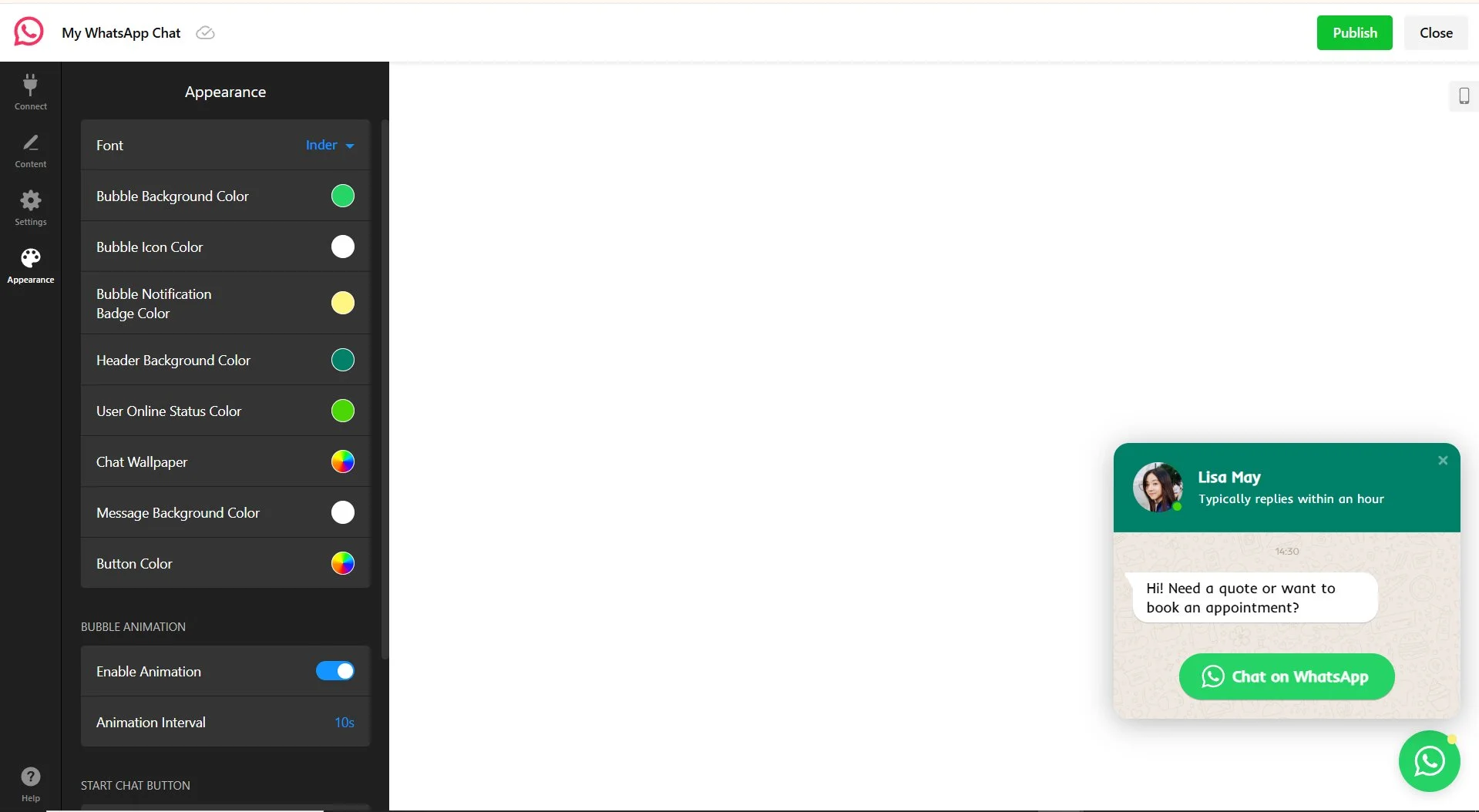
Cette étape vous permet de personnaliser le design et la mise en page du widget de chat. L’onglet Apparence contrôle les couleurs, l’icône bulle, l’animation, la police et la forme du bouton. L’onglet Paramètres gère la position du widget sur la page. Voici ce que vous pouvez ajuster :
- Position s’offre en trois modes : Bulle flottante (suit le visiteur lors du défilement), Bulle intégrée (statique dans le contenu) et Fenêtre de chat intégrée (chat ouvert par défaut)
- Alignement vous permet de placer votre widget à gauche, au centre ou à droite. Le coin inférieur droit est la norme pour les boutons de chat.
- Décalages peuvent être ajustés verticalement et horizontalement. Utilisez-les pour éloigner la bulle des autres éléments flottants
- Icône de bulle
- Animation de bulle — bascule marche/arrêt configurable avec intervalle ajustable (par défaut : 10 secondes)
- Couleurs — l’arrière-plan de la bulle, l’icône, l’en-tête, le fond d’écran du chat, le fond des messages, le bouton, le badge de notification et le statut en ligne peuvent tous être personnalisés indépendamment
Vous pouvez contrôler sur quelles pages le widget apparaît dans les Paramètres d’affichage du chat : afficher sur toutes les pages, exclure des pages spécifiques par URL, ou n’afficher que sur certaines pages. Vous pouvez aussi cibler par appareil (ordinateur, mobile, ou les deux) et par type de visiteur (tous les visiteurs, uniquement les nouveaux visiteurs, ou uniquement les visiteurs de retour).
Stratégie de placement par type de page
- Page d’accueil – bulle flottante, en bas à droite, toujours visible; votre point d’entrée par défaut
- Pages produit et service – bulle flottante avec déclencheur du temps passé sur la page après 10–15 secondes (« Vous avez une question sur ce produit ? »)
- Page des tarifs – envisagez un message de bienvenue plus proéminent (« Besoin d’aide pour choisir un forfait ? »)
- Paiement – message pré-rempli faisant référence au produit qu’ils achètent
- Blog et pages de contenu – uniquement si votre modèle économique repose sur des conversations issues du contenu
Étape 6 : Définir le comportement des déclencheurs
Les déclencheurs contrôlent l’ouverture automatique de la fenêtre de chat, sans que le visiteur n’appuie sur la bulle. Cinq types de déclencheurs sont disponibles et peuvent être combinés (le premier déclenché ouvre le chat):
- Au chargement de la page — s’ouvre immédiatement lors du chargement de la page. Idéal pour les pages à forte intention, comme Tarifs ou le passage en caisse, mais agressif.
- Temps passé sur la page — s’ouvre après un certain nombre de secondes sur la page en cours. Idéal pour les pages produit où les visiteurs ont besoin d’un moment pour parcourir avant que vous n’offriez de l’aide.
- Temps passé sur le site — s’ouvre après une durée totale définie sur le site. Utile pour les sessions de navigation sur plusieurs pages.
- Position de défilement — s’ouvre après que le visiteur a défilé un certain pourcentage de la page. Fonctionne bien pour les contenus longs ou les pages d’atterrissage.
- Exit Intent — s’ouvre lorsque le visiteur déplace le curseur sur le bouton de fermeture de l’onglet. Dernière chance d’engagement — « Avant de partir, avez-vous des questions ? »
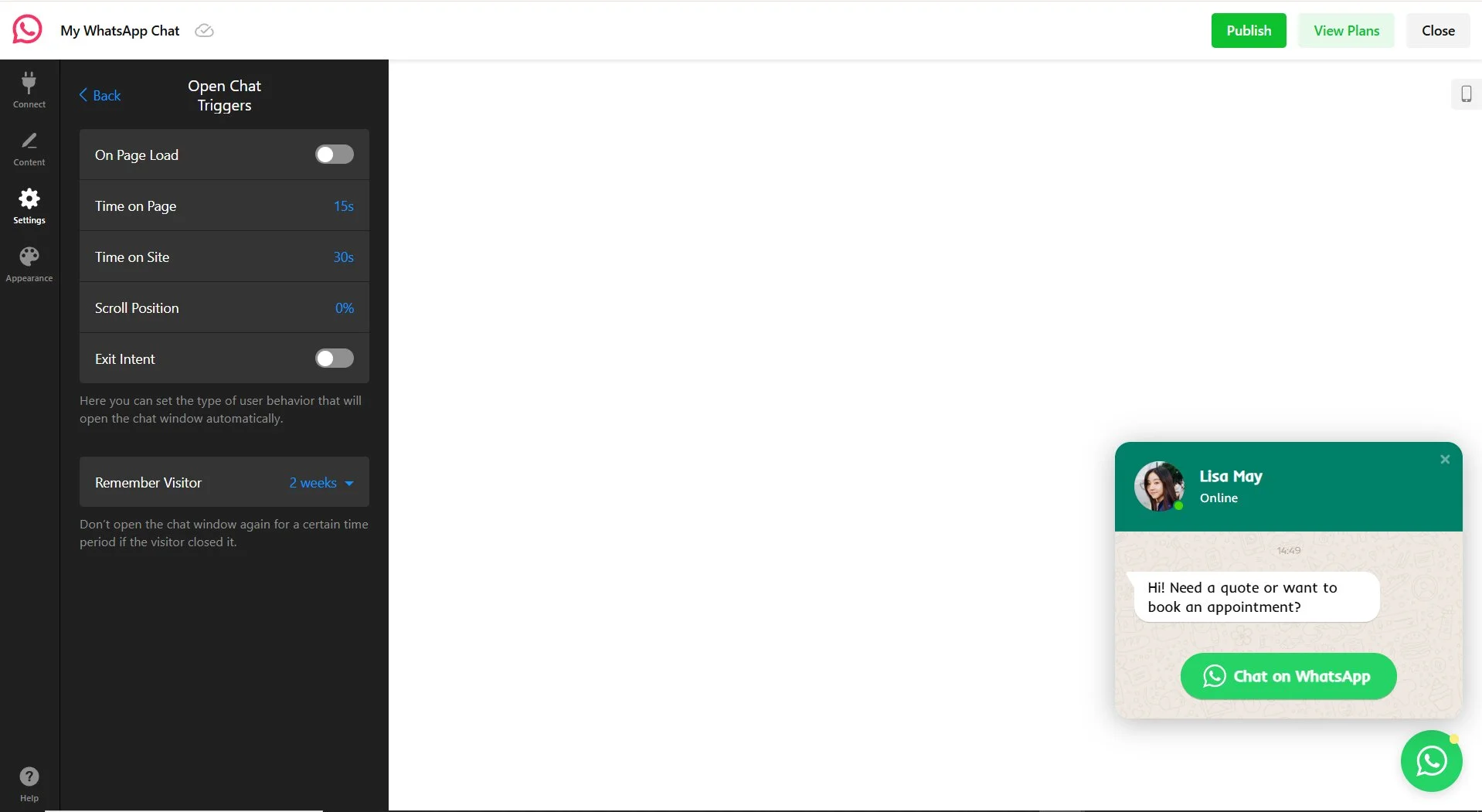
Le paramètre Mémoriser le visiteur contrôle ce qui se passe après qu’un visiteur ait fermé le chat : le widget ne rouvrira pas automatiquement pendant une période configurable (par défaut : 1 jour). Cela évite le schéma agaçant où le chat fermé réapparaît sur chaque page.
Si vous ne voulez pas que le chat s’ouvre automatiquement du tout — qu’il reste une bulle cliquable — désactivez tous les déclencheurs et réglez les options basées sur le temps à 0 seconde.
Étape 7 : Obtenez le code d’intégration et installez-le
Cliquez sur « Ajouter au site » pour obtenir votre code d’installation. Le code se compose de deux parties : une balise script qui charge la plateforme Elfsight et une balise div avec la classe unique de votre widget. Copiez l’intégralité du bloc.
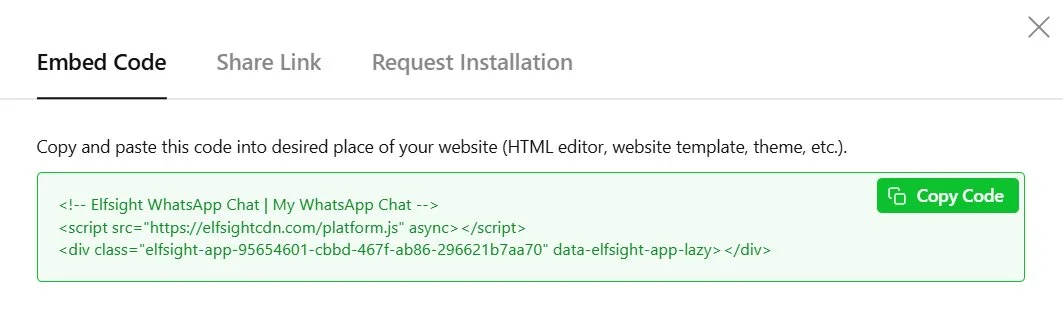
WordPress, Squarespace, Wix, Webflow, and Shopify.”>Enfin, collez le code dans un bloc HTML personnalisé sur n’importe quelle page de votre site. Le widget est pris en charge par la plupart des CMS et des constructeurs de sites, y compris WordPress, Squarespace, Wix, Webflow, et Shopify.
Vérification rapide du dépannage
- Widget not appearing ? Checkez que le code est dans un bloc HTML personnalisé et non dans un bloc de texte ordinaire. Videz le cache de votre site.
- WhatsApp s’ouvre, mais pas de message pré-rempli ? Vérifiez le texte pré-rempli dans les paramètres du widget. Les caractères spéciaux peuvent casser l’encodage des URL. Si vous vous êtes connecté via un lien court Business, le message pré-rempli doit être configuré dans l’application WhatsApp Business.
- Le widget chevauche-t-il d’autres éléments sur mobile ? Ajustez les décalages verticaux et horizontaux du widget dans les paramètres de Position, ou utilisez le ciblage par appareil pour le masquer sur mobile si vous disposez d’un autre moyen de contact.
- « Ce numéro de téléphone n’est pas sur WhatsApp » erreur ? Confirmez que le numéro est enregistré sur WhatsApp (pas seulement un numéro de téléphone ordinaire) et qu’il inclut le code pays correct, sans zéro initial.
Autres façons d’ajouter le chat WhatsApp à un site Web
L’approche widget couvre la plupart des cas d’utilisation, mais ce n’est pas votre seule option. Voici deux alternatives — l’une pour la simplicité, l’autre pour l’évolutivité.
Ajoutez un lien WhatsApp à votre site Web via wa.me
Un lien wa.me ouvre une conversation WhatsApp directement depuis n’importe quel navigateur. Pas de widget, pas de JavaScript, pas d’outil tiers. C’est la façon la plus simple d’ajouter un bouton de chat WhatsApp sur un site si vous n’avez besoin que d’un simple “envoyez-nous un message”.
- Créez votre lien :
https://wa.me/[number-with-country-code]?text=[pre-filled-message]Exemple :https://wa.me/14155551234?text=Hi%2C%20I%27d%20like%20to%20know%20more%20about%20your%20services - Ajoutez-le sous forme d’une ancre HTML : Envoyez-nous un message sur WhatsApp
- Personnalisez son style avec le CSS ou utilisez une icône. Placez-le où vous le souhaitez — en-tête, pied de page, page de contact, ou un bouton CSS flottant que vous créez vous-même.
Voici votre code d’intégration WhatsApp pour un site Web, dans sa forme la plus simple. Pas de tableau de bord, pas de configuration — juste un lien. Si c’est tout ce dont vous avez besoin, cela fonctionne.
Comment ajouter l’API WhatsApp à un site Web
L’API WhatsApp Business API officielle vous permet de créer des expériences WhatsApp entièrement automatisées : chatbots, messages modèles, intégration CRM et routage multi‑agents. Il s’agit d’une infrastructure de niveau entreprise, pas d’un widget prêt à l’emploi.
- Demandez l’accès à l’API WhatsApp Business via un fournisseur de solutions d’entreprise (BSP)
- Vérifiez votre entreprise et votre numéro de téléphone via Meta Business Manager.
- Créez ou configurez votre flux de messagerie : modèles, webhooks, règles d’automatisation.
- Intégrez une interface de chat personnalisée ou un point d’entrée « cliquer pour discuter » sur votre site.
Conseils d’optimisation pour votre Chat WhatsApp
Votre widget est installé — voici ce qui distingue une configuration qui passe inaperçue d’une qui génère des conversations.
Conception et emplacement
Évitez d’emboîter les éléments flottants. Si vous avez déjà un chatbot, une bannière de cookies et un bouton de retour en haut, ajouter une bulle WhatsApp crée un chaos visuel sur mobile. Inspectez vos éléments flottants avant d’en ajouter un autre. Utilisez les paramètres d’offset du widget ou les contrôles de visibilité au niveau de la page pour éviter les collisions.
Commencez par les pages à forte intention d’achat. Affichez WhatsApp sur les pages produit, tarifs et contact en premier lieu. Vérifiez vos données GA après deux semaines — vous verrez rapidement quelles pages génèrent réellement des conversations et vous pourrez supprimer les autres.
Messages et réponses
Utilisez le message pré-rempli pour réduire les frictions. Une demande vide « Bonjour » d’un client ne vous donne rien sur quoi travailler. Pré-remplissez avec le contexte — « Bonjour, je suis intéressé par [produit/service] » — et vous gagnez un tour d’échanges. L’espace réservé [page_url] ajoute encore plus de contexte automatiquement.
Fixez des délais de réponse réalistes. Si vous ne pouvez pas répondre en quelques minutes, indiquez-le dans le message de bienvenue : « Nous répondons généralement dans les 2 heures pendant les heures d’ouverture. » Les attentes non satisfaites font plus mal que des réponses lentes, même avec un avertissement. Pour aller plus loin, des plateformes comme SendPulse proposent un logiciel de support client WhatsApp, ainsi qu’un CRM WhatsApp, pour vous permettre d’automatiser les réponses, d’assigner les chats aux bons membres de l’équipe et de maintenir des délais de réponse rapides — afin que chaque client se sente entendu, même pendant les heures de pointe ou en dehors des heures d’ouverture.
Suivi et couverture
Les clients reçoivent des informations qui les aident à prendre une décision d’achat. Des recherches montrent que 51 % des consommateurs sont plus susceptibles de Élevé (position, couleurs, message de bienvenue, profil de l’agent, déclencheurs, planification) Intégrer le Chat WhatsApp sur un site Web avec le widget Bonjour, je suis intéressé par la propriété à l’adresse [address] Coût de fonctionnement Savoir qu’un spécialiste peut venir à leur secours à tout moment via Messenger rassure l’acheteur potentiel et le rend plus confiant et prêt à examiner vos produits de plus près. Un support client positif sur WhatsApp augmente la valeur moyenne des commandes. Ainsi, le chat WhatsApp en ligne agit sur le niveau des ventes.
Associez WhatsApp à une couverture en dehors des heures d’ouverture. WhatsApp est idéal pendant les heures d’ouverture lorsque vous pouvez répondre personnellement. Pour les nuits et les week-ends, associez-le à un Chatbot IA qui gère automatiquement les questions courantes — les visiteurs obtiennent toujours une réponse, quel que soit le moment.
Foire aux questions
L’ajout du chat WhatsApp sur un site web est-il gratuit ?
Ai-je besoin de WhatsApp Business pour ajouter un bouton de chat WhatsApp à mon site ?
Puis-je intégrer le chat WhatsApp sur WordPress, Shopify ou Wix ?
Puis-je contrôler quand le widget WhatsApp apparaît sur mon site ?
Puis-je avoir plusieurs agents sur un seul widget de chat WhatsApp ?
Conclusion
Vous avez vu trois façons d’ajouter le chat WhatsApp sur votre site — d’un simple lien wa.me à un widget entièrement configuré avec prise de rendez-vous en ligne, déclencheurs et messages pré-remplis. Quelle que soit la méthode choisie, les décisions de configuration qui comptent le plus sont celles que les visiteurs expérimentent directement : un message de bienvenue qui leur indique à quoi s’attendre, une réponse pré-remplie qui réduit les frictions et un affichage qui correspond à vos disponibilités réelles pour répondre.
Si vous n’avez pas encore essayé l’éditeur de widgets, démarrez avec le WhatsApp Chat widget — le plan gratuit couvre une configuration de base, et vous pouvez tout personnaliser avant de vous engager. Et si vous avez besoin d’une couverture 24/7 au-delà des Horaires d’ouverture, associer WhatsApp à un Chatbot IA signifie que les visiteurs obtiennent toujours une réponse, que vous soyez à votre bureau ou non.