Voici ce qui se passe lorsque les options de contact sur votre WordPress sont peu claires ou difficiles à trouver : les prospects ne peuvent pas vous contacter facilement, ils quittent votre site et vos concurrents les convertissent à la place. La confiance s’érode lorsque les prospects ressentent des frictions. Les délais de réponse s’allongent car les demandes se perdent dans le chaos des e-mails. Votre équipe passe des heures à chercher les messages clients au lieu de conclure des ventes.
Le Widget de formulaire de contact vous offre une solution pratique et flexible. Il qualifie les leads, capte l’intention des visiteurs et s’intègre à l’ensemble de votre écosystème commercial sans code — tout en s’harmonisant parfaitement avec le design de votre site. Lorsque les prospects remplissent votre formulaire, vous savez instantanément ce dont ils ont besoin, évaluez leur niveau de budget et les orientez vers le bon interlocuteur.
- Installation rapide en 4 minutes pour ajouter un formulaire de contact professionnel sans coder.
- Intégrations alternatives spécifiques à WordPress pour insérer des formulaires de contact.
- Techniques d’optimisation du widget pour tirer le meilleur parti de votre formulaire de contact.
- Conseils de dépannage pour résoudre les problèmes courants de configuration et d’affichage.
Ajouter un formulaire de contact à WordPress ne nécessite pas de compétences techniques ni de plugins coûteux. Ci-dessous, une mise en œuvre rapide en 4 étapes que vous pouvez terminer en quelques minutes, suivie d’un guide détaillé pour les équipes qui souhaitent construire une solution sur mesure.
Comment ajouter un formulaire de contact à WordPress : Guide rapide
Voici votre guide de démarrage rapide pour intégrer un formulaire de contact sur votre site WordPress :
- Ouvrez l’éditeur d’Elfsight et choisissez un modèle.
- Personnalisez votre widget de formulaire de contact.
- Cliquez sur « Ajouter au site Web gratuitement » et copiez le code.
- Collez-le dans l’administration de votre site WordPress.
Créez et prévisualisez votre formulaire de contact WordPress en direct dans notre éditeur !
Les fonctionnalités du formulaire de contact qui simplifient la communication
Vous avez vu à quel point une configuration basique peut être rapide. Désormais, découvrons les fonctionnalités clés qui transforment un simple formulaire en un outil de génération de leads — et pourquoi chacune compte pour votre entreprise.
| Fonction clé | Pourquoi c’est important |
|---|---|
| Plus de 20 types de champs avec un ordre personnalisé et des champs obligatoires | Créez n’importe quel formulaire de contact, de retour d’information ou de demande pour collecter exactement les informations dont vous avez besoin. |
| Trois mises en page réactives avec des colonnes flexibles. | Intégrez proprement votre formulaire dans n’importe quelle zone de page, que ce soit en boîte, flottant ou dans le style par défaut. |
| Protection anti-spam avancée et envoi fiable | Maintenez votre boîte de réception en ordre avec reCAPTCHA et assurez-vous que chaque message vous parvienne en toute sécurité. |
| Intégrations avec Google Sheets, Mailchimp et Zapier | Synchronisez automatiquement les données du formulaire pour une gestion des leads, des campagnes par e-mail et des workflows automatisés. |
| Personnalisation du style en temps réel avec un coloriseur en un clic | Ajustez rapidement votre formulaire à votre marque, pour qu’il s’intègre naturellement à votre site. |
Pour la liste complète des fonctionnalités et des capacités d’intégration, consultez la Page des fonctionnalités du formulaire de contact Page des fonctionnalités.
Guide étape par étape pour ajouter le formulaire de contact Elfsight sur WordPress
En tenant compte de ces capacités, parcourons chaque étape de configuration afin que vous puissiez personnaliser le formulaire pour atteindre vos objectifs précis de génération de leads.
1. Choisir un modèle
Lorsque vous ouvrez l’Contact Form widget editor, la première étape consiste à sélectionner un modèle. Les modèles définissent la mise en page et l’objectif initial de votre formulaire de contact — qu’il s’agisse d’un formulaire de contact standard, d’un formulaire de collecte d’e-mails, d’une demande de support ou d’un formulaire de rappel.
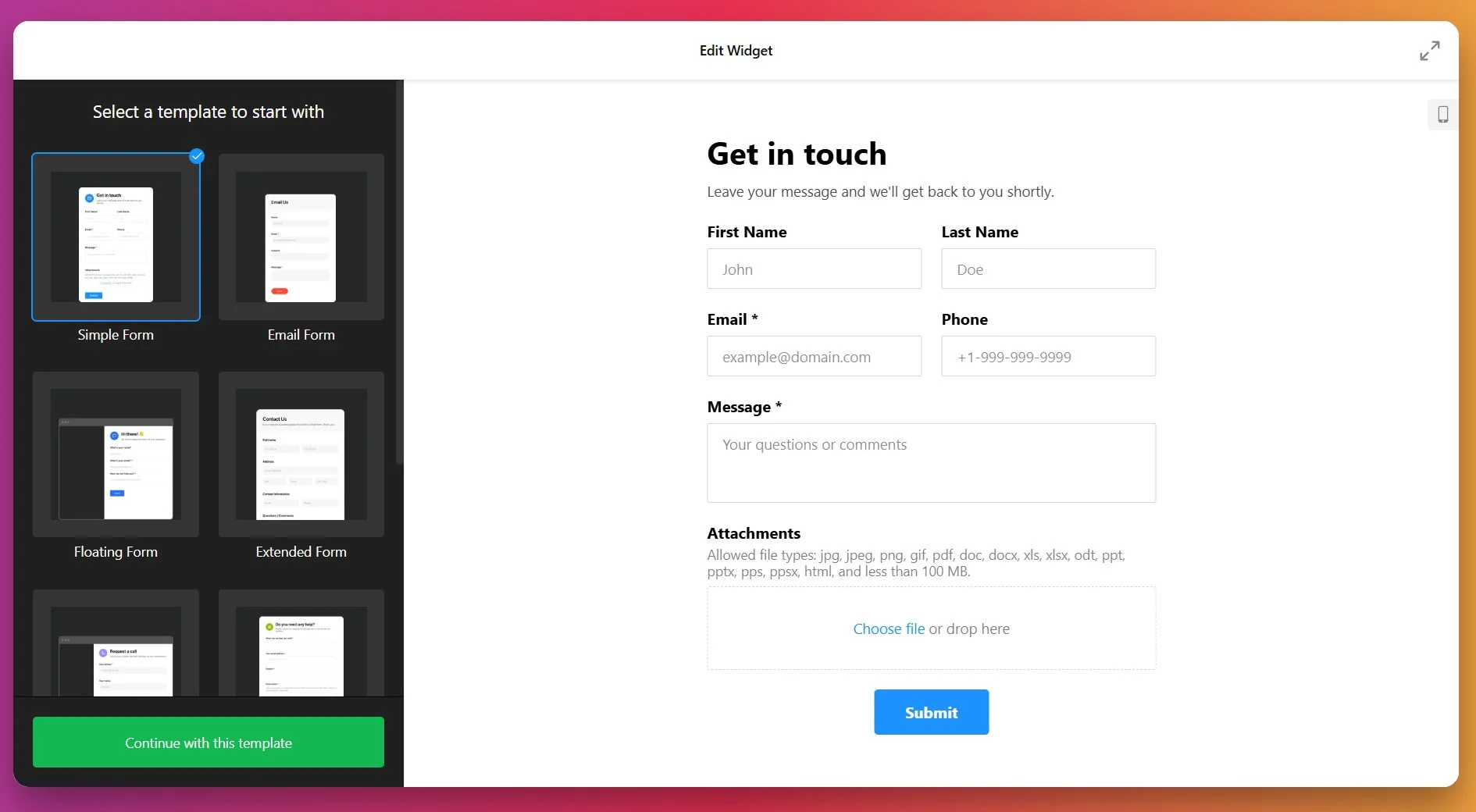
Sélectionnez la mise en page qui correspond le mieux à vos objectifs de communication et cliquez sur « Poursuivre avec ce modèle » pour passer à l’étape suivante.
2. Créez vos champs du formulaire
Sous l’onglet Concevoir le formulaire, vous pouvez personnaliser les champs qui apparaîtront dans votre formulaire de contact. Le Formulaire de contact d’Elfsight prend en charge plus de 15 types de champs, vous permettant de collecter exactement les informations dont vous avez besoin sans submerger les visiteurs :
- Champs de texte – Saisie sur une ligne et sur plusieurs lignes
- Email & Téléphone – Champs préformatés pour les informations de contact
- Listes déroulantes et sélecteurs – Choix multiples, boutons radio, cases à cocher et choix d’images
- Sélecteurs de date et d’heure – Des sélecteurs de calendrier pour planifier des rendez-vous ou afficher des informations d’événement.
- Téléversements de fichiers – Autoriser les visiteurs à joindre des fichiers jusqu’à 100 Mo
- Séparateurs et en-têtes – Organisez les sections du formulaire pour plus de clarté
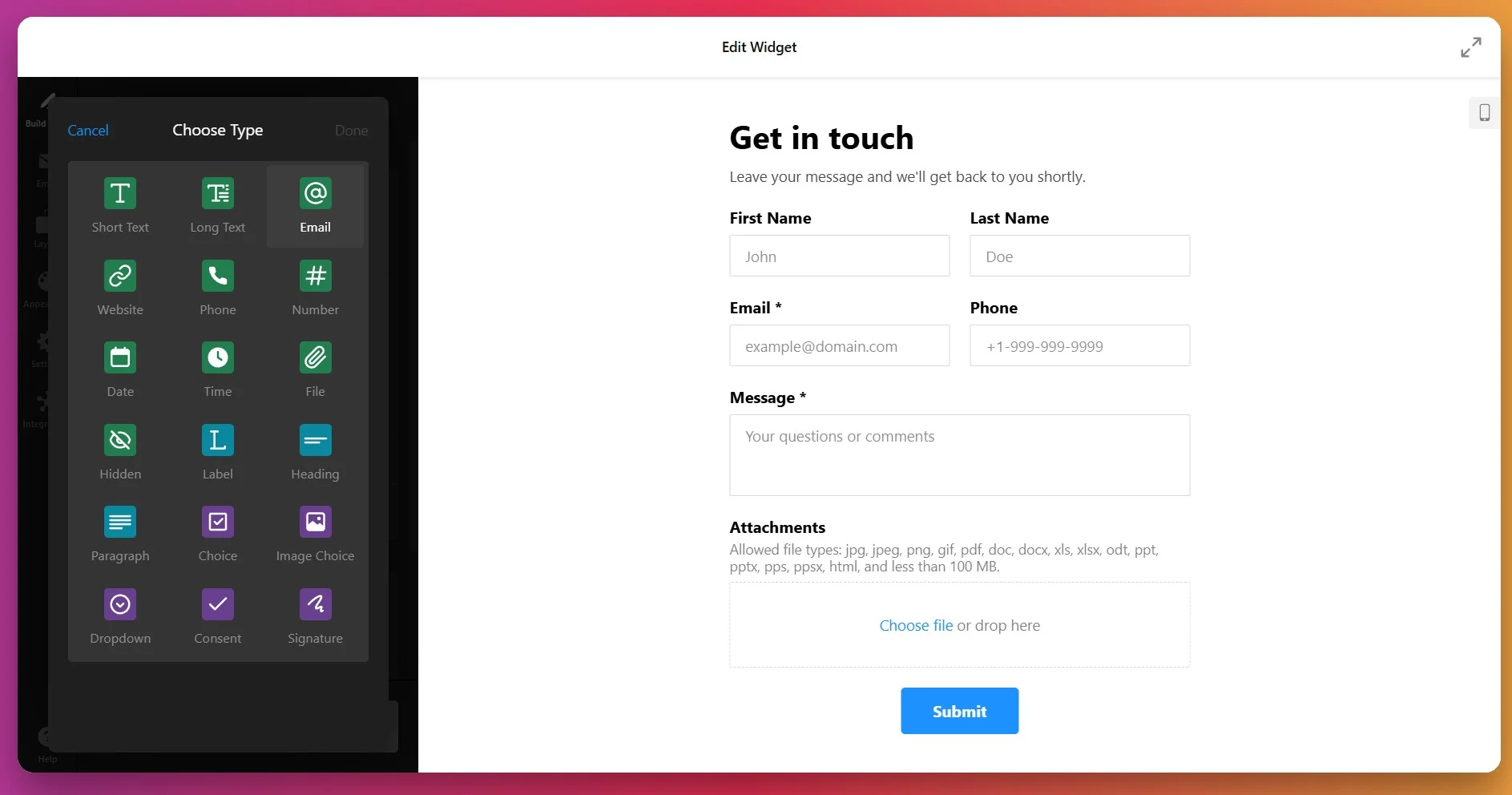
Pour chaque champ ajouté, vous pouvez personnaliser l’étiquette, ajouter un texte d’espace réservé utile (par exemple, un exemple de ce qu’il faut saisir), marquer les champs comme obligatoires en activant l’option « Champ Requis » — qui affichera un astérisque (*) à côté du nom du champ — et activer la Logique conditionnelle pour contrôler l’affichage des champs.
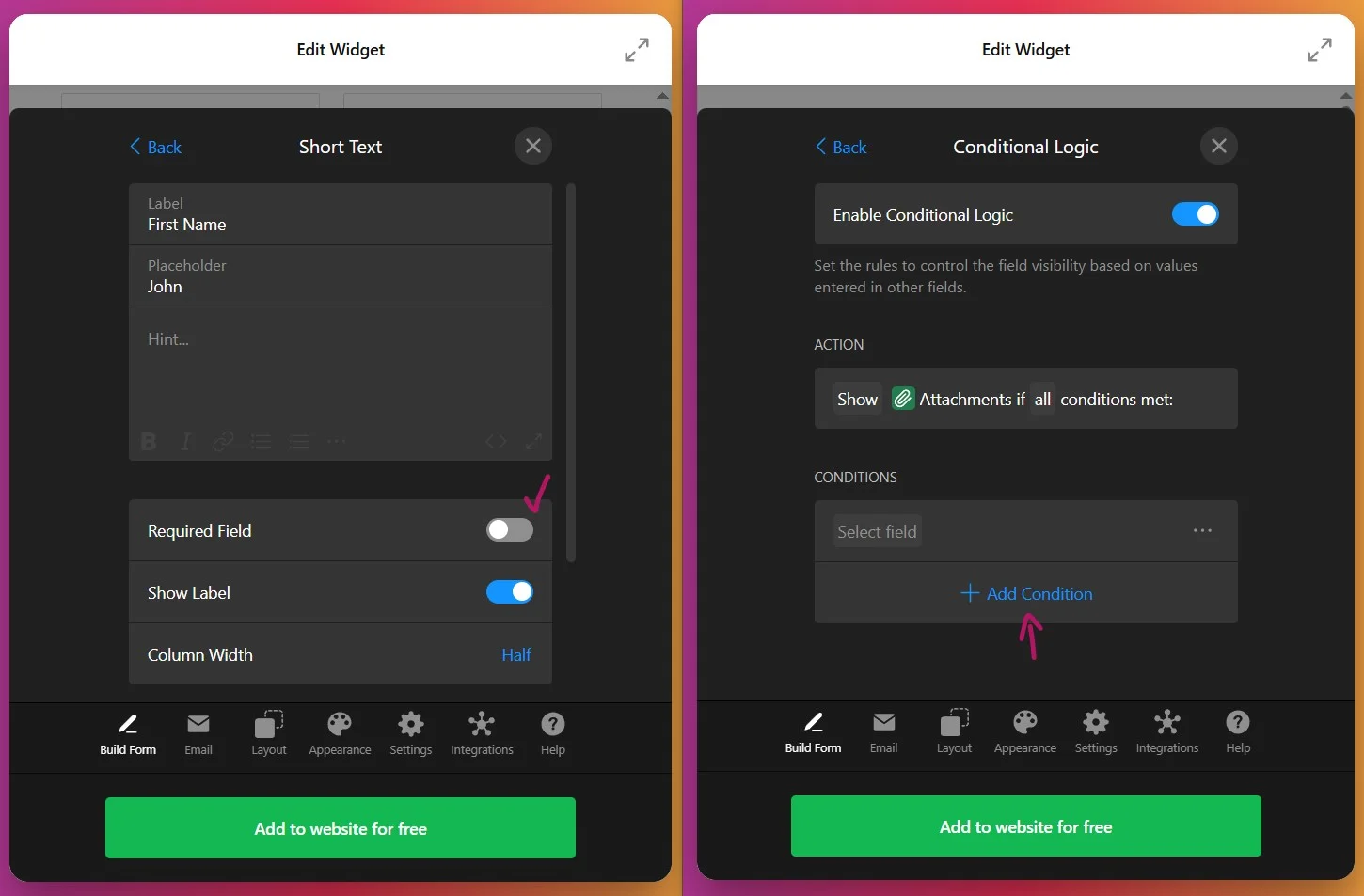
Disposez vos champs dans l’ordre qui convient à votre flux de travail en les faisant glisser. Vous pouvez également ajouter des séparateurs pour regrouper visuellement les champs liés, ce qui rend le formulaire plus lisible et plus convivial.
3. Configurer les notifications par e-mail
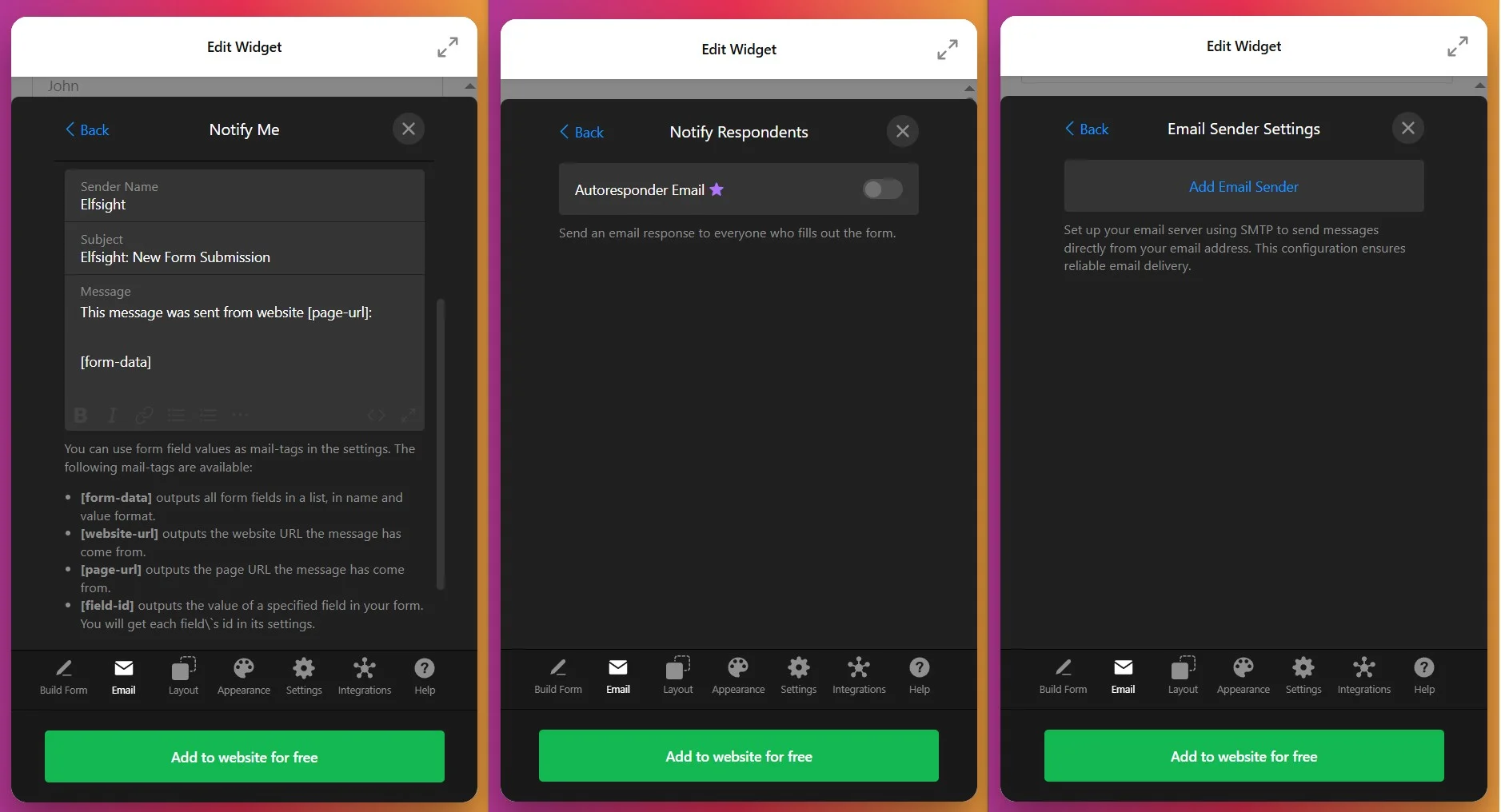
Ouvrez l’onglet Courriel pour configurer où les soumissions du formulaire doivent être envoyées et comment vos visiteurs seront notifiés :
- Recevoir une alerte – Saisissez l’adresse e-mail (ou les adresses) sur lesquelles vous souhaitez recevoir les soumissions de formulaire. Vous pouvez ajouter plusieurs adresses pour notifier l’ensemble de votre équipe.
- Notifier les répondants – Activez l’envoi automatique d’e-mails de confirmation aux visiteurs après la soumission du formulaire.
- Paramètres d’expéditeur du courriel – Ajustez les détails de l’expéditeur et le mode d’envoi pour une communication professionnelle.
4. Configurer la mise en page
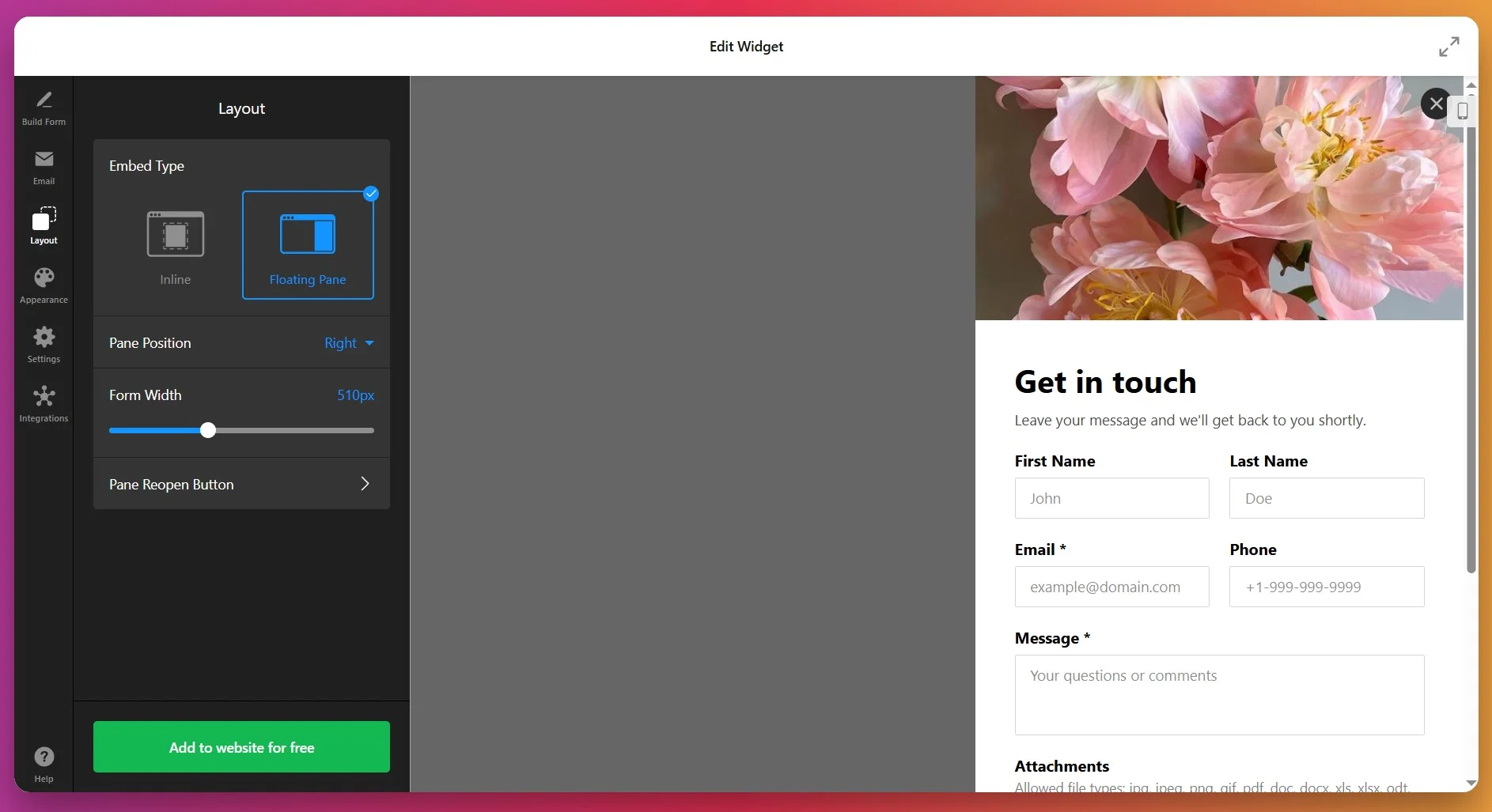
Passez à l’onglet Mise en page pour décider de la façon dont votre formulaire sera affiché sur votre site web:
- Disposition en ligne – Le formulaire s’affiche directement dans le contenu de votre page. Parfait pour des pages de contact dédiées ou des pages de destination.
- Disposition en volet flottant – Le formulaire défile depuis le côté de l’écran et reste visible lorsque les utilisateurs défilent. Parfait pour attirer l’attention sans perturber le flux de la page.
- Largeur du formulaire – Personnalisez la largeur (100px à 1200px) ou activez Pleine largeur pour qu’il occupe tout le conteneur.
- Disposition des champs – Choisissez entre une disposition verticale ou horizontale des champs selon vos préférences de design.
5. Personnaliser l’apparence
Apparence – Sous l’onglet Apparence, adaptez le formulaire à l’image de marque et au système de design de votre site. Vous pouvez personnaliser:
- Palette de couleurs – Choisissez clair, sombre ou une palette personnalisée
- Couleur d’accent – Définissez la couleur principale des boutons, des liens et des éléments actifs.
- Polices et typographie – Choisissez la famille de polices et les tailles pour les titres et le corps du texte.
- Arrière-plan et bordures – Ajustez l’arrière-plan du formulaire et les champs individuels
- Personnalisation du bouton – Personnalisez l’apparence du bouton d’envoi et les états au survol
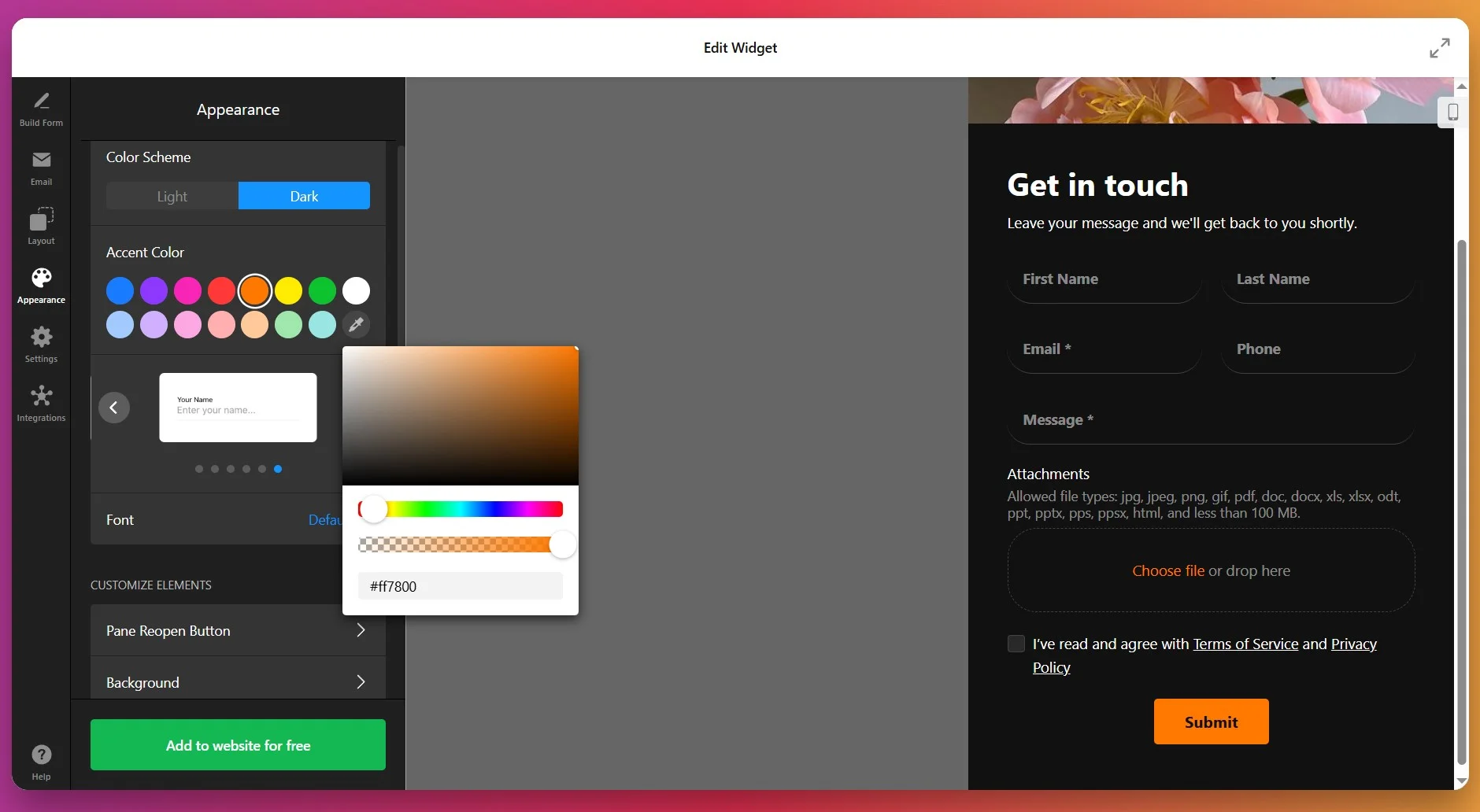
Si vous disposez de directives de marque spécifiques ou si vous avez besoin d’un style parfaitement maîtrisé, Elfsight prend aussi en charge le CSS personnalisé pour une personnalisation avancée.
6. Définir les actions et les paramètres après soumission
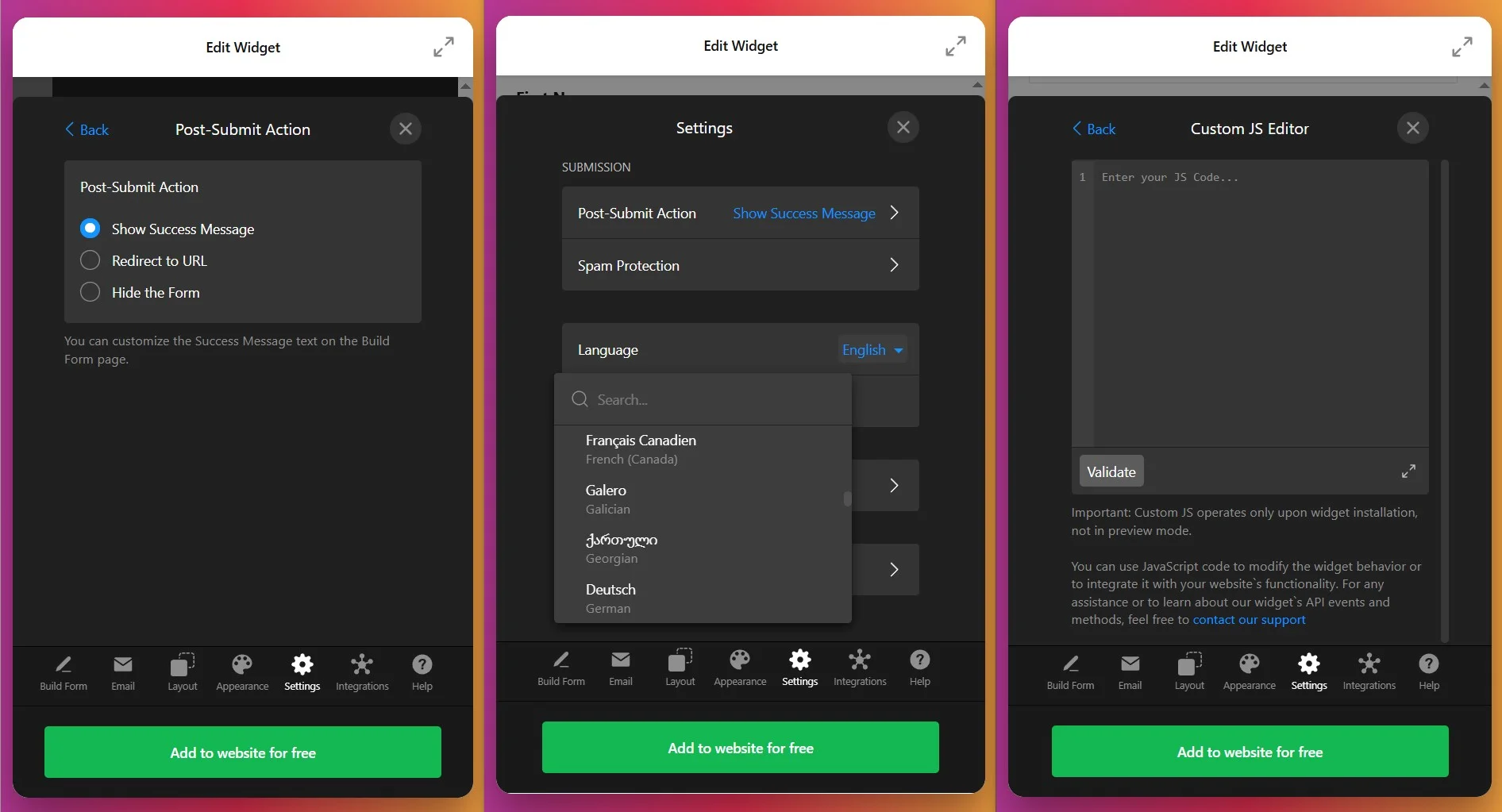
Ouvrez l’onglet Paramètres pour définir ce qui se passe après que les visiteurs aient soumis votre formulaire et configurer les préférences linguistiques :
- Action après soumission – Choisissez d’afficher un message de remerciement, de rediriger vers une page spécifique ou de masquer le formulaire après l’envoi.
- Protection anti-spam – Activez reCAPTCHA pour empêcher les soumissions automatisées et protéger votre boîte de réception contre le spam des bots.
- Langue – Sélectionnez la langue des étiquettes du formulaire et des éléments d’interface dans le menu déroulant.
- Options avancées – Activez les paramètres de pré-remplissage ou ajoutez du JavaScript personnalisé pour des fonctionnalités supplémentaires.
7. Connecter les intégrations
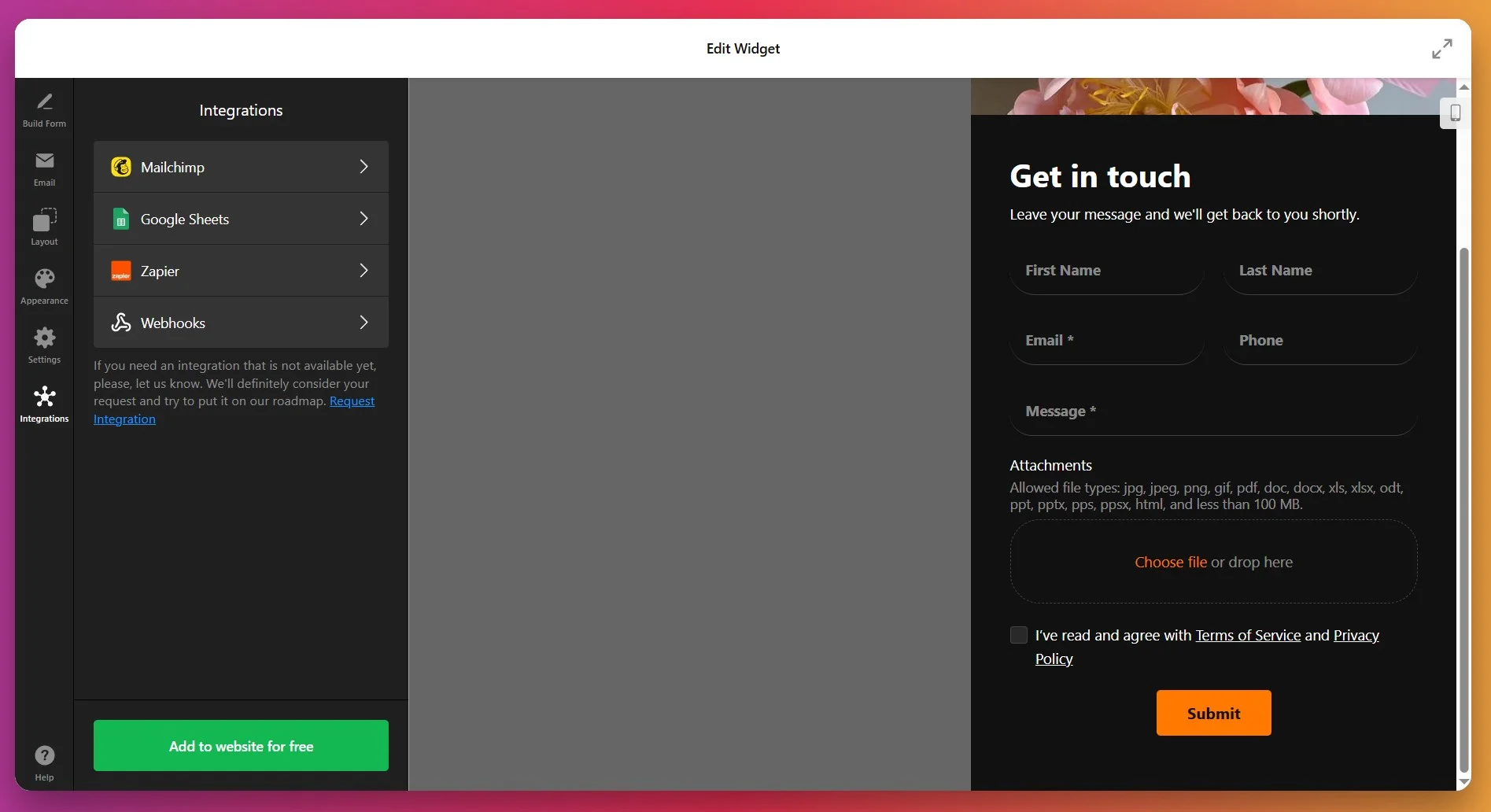
Dans l’onglet Intégrations, vous pouvez connecter votre formulaire de contact à des services externes afin d’automatiser votre flux de travail et centraliser les données des leads. Les intégrations prises en charge incluent :
- Google Sheets – Enregistrez automatiquement toutes les soumissions de formulaire dans une feuille de calcul pour un suivi et une analyse faciles.
- Mailchimp – Ajoutez directement les répondants du formulaire à vos listes d’e-mails marketing
- Zapier – Connectez-vous à plus de 3 000 applications pour automatiser des actions telles que la création d’enregistrements CRM, l’envoi de notifications Slack ou la planification de tâches de relance
8. Obtenir le code d’installation
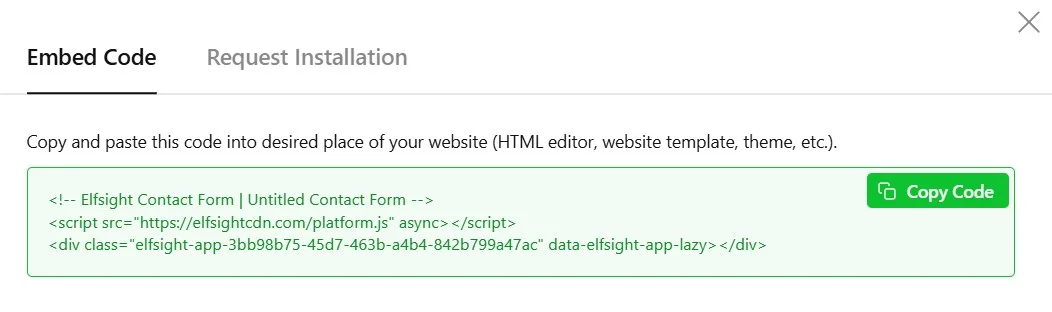
« Ajouter au site » (ou « Enregistrer » si vous avez déjà un compte Elfsight) — une fenêtre contextuelle affichera votre script d’installation unique. Copiez cet extrait de code dans son intégralité; vous l’utiliserez pour placer le widget sur votre site web.
Si vous souhaitez plus d’options ou afficher le formulaire de contact à différents emplacements, la section suivante explore des méthodes alternatives pour intégrer les widgets Elfsight sur votre site WordPress.
Alternatives aux formulaires de contact WordPress
Il existe plusieurs méthodes officielles pour ajouter un formulaire de contact à votre site WordPress, mais chacune présente des compromis évidents par rapport à l’utilisation d’Elfsight.
Utilisation du formulaire de contact de l’éditeur de blocs de WordPress
L’éditeur de blocs WordPress (Gutenberg) intègre un bloc de formulaire de contact natif pour les demandes simples.
- Accédez à l’Éditeur. Ouvrez votre tableau de bord WordPress et éditez la page ou l’article souhaité.
- Ajoutez un bloc Formulaire. Cliquez sur l’icône « + » et sélectionnez le bloc « Formulaire » ou « Formulaire de contact »
- Personnalisez les champs du formulaire. Modifiez Nom, Email et Message selon vos besoins.
- Ajustez les paramètres. Configurez les préférences de notification et gérez les soumissions de formulaires.
- <strong>Publier les modifications.</strong> Mettez votre page à jour ou publiez-la pour que le formulaire soit en ligne.
La personnalisation et les intégrations sont basiques par rapport aux plugins dédiés.
Plus de détails sont disponibles sur la page de documentation de l’éditeur de blocs WordPress.
Installation du plugin Contact Form 7
Contact Form 7 est le plugin gratuit de formulaire de contact le plus ancien et le plus utilisé de WordPress.
- Installer le plugin. Aller dans Extensions, recherchez « Contact Form 7 », et installez-le.
- Activer le plugin. Cliquez sur « Activer » pour activer Contact Form 7.
- Créer un nouveau formulaire. Ouvrez le menu Contact et cliquez sur « Ajouter ».
- Modifier les champs du formulaire. Personnalisez les champs en utilisant des shortcodes ou du HTML de base.
- Intégrer le formulaire. Collez le shortcode fourni dans votre page ou publication.
La création et le style des formulaires nécessitent souvent des connaissances HTML et un effort supplémentaire.
Plus de détails disponibles sur le site de documentation de Contact Form 7.
Configuration du plugin WPForms
WPForms est un constructeur de formulaires populaire par glisser-déposer, disponible dans la bibliothèque de plugins de WordPress.
- Installer le plugin WPForms. Recherchez « WPForms » dans les plugins et installez-le.
- Activer WPForms. Activez le plugin pour commencer à créer des formulaires.
- Créer un formulaire. Utilisez le constructeur par glisser-déposer pour ajouter et organiser les champs.
- Paramètres Ajustez les paramètres de notification, de confirmation et de protection anti-spam.
- Insérer le formulaire. Intégrez-le en utilisant son shortcode ou son bloc.
La plupart des intégrations et des personnalisations nécessitent une mise à niveau vers la version premium.
Plus de détails sont disponibles dans la documentation du plugin WPForms.
Comment ces méthodes d’ajout d’un formulaire de contact se comparent-elles ?
| Méthode | Pro majeur 👍 | Inconvénient majeur 👎 |
|---|---|---|
| Widget Elfsight | Mise en place rapide avec des modèles flexibles et des intégrations profondes. | Le plan gratuit inclut un lien de branding et des limites d’affichage. |
| Formulaire de contact de l’Éditeur de blocs | Disponible instantanément dans l’éditeur WordPress, aucune installation nécessaire. | Les options de personnalisation et d’intégrations sont très limitées. |
| Contact Form 7 | Gratuit et fiable, largement utilisé par les utilisateurs de WordPress. | La mise en forme et la configuration nécessitent du travail manuel et un peu de HTML. |
| WPForms | Constructeur de formulaires intuitif en glisser-déposer pour une configuration rapide. | La plupart des fonctionnalités et des intégrations les plus utiles nécessitent une mise à niveau payante. |
Si vous voulez des conseils pratiques pour que votre formulaire de contact fonctionne sans accroc et paraisse professionnel sur votre site WordPress, continuez à lire pour découvrir la prochaine série de conseils concrets.
📝 Checklist exploitable pour le widget de formulaire de contact
- Planifiez votre flux de demandes avant d’ajouter des champs. Déterminez quelles informations vous sont réellement nécessaires pour traiter les demandes ou orienter les prospects, puis choisissez les types de champs les plus pertinents et leur ordre pour votre formulaire.
- Utilisez les champs obligatoires avec précaution.
- Choisissez la bonne mise en page pour votre page. Testez les mises en page par défaut, en boîte et flottantes en aperçu pour voir celle qui s’intègre le mieux sans encombrer le contenu ni détourner l’attention de votre message principal.
- Ajustez les colonnes pour une meilleure lisibilité. Pour les formulaires courts, une seule colonne fonctionne généralement bien sur mobile. Pour les formulaires plus longs, utilisez deux colonnes sur ordinateur afin de limiter le défilement et de rester organisé.
- Activez Google reCAPTCHA pour réduire le spam. Activez la protection anti-spam avancée dès la publication, afin de ne pas perdre de temps à trier les soumissions indésirables plus tard.
- Connectez Google Sheets ou Mailchimp si vous avez besoin d’un suivi. Intégrez-le à votre plateforme préférée pour automatiser le suivi des leads et ajouter de nouveaux contacts à vos campagnes sans étapes manuelles supplémentaires.
- Affinez le design pour qu’il corresponde à votre marque. Utilisez le coloriseur en un clic, les icônes et les barres de progression pour créer une expérience fluide et en accord avec votre marque, qui inspire la confiance.
- Testez le répondeur automatique et le message de confirmation. Personnalisez la confirmation afin que vos utilisateurs sachent que leur message a bien été envoyé et comprennent ce qui va suivre.
- Copiez et intégrez le code du widget depuis votre tableau de bord après chaque édition. Assurez-vous de coller le dernier code sur votre site pour que les mises à jour s’affichent instantanément pour les visiteurs.
Ensuite, voyons un exemple concret de la façon dont une entreprise a ajouté le widget de formulaire de contact pour booster l’engagement des clients et rationaliser la gestion de ses leads.
Le formulaire de contact qui génère de vrais résultats
Let’s Go Peak District, un site touristique présentant les meilleures destinations, expériences et hébergements du Peak District en Angleterre, a rencontré un problème courant : leur formulaire de contact générique ne captait pas efficacement les demandes, et ils avaient peu de contrôle sur son apparence et son fonctionnement.
Avant Elfsight
L’équipe a rencontré plusieurs défis :
- Le formulaire de contact par défaut ne correspondait pas à l’esthétique du site.
- L’annuaire en libre-service manquait d’options SEO et de contrôle de contenu.
- Des tableaux de bord utilisateur lourds et peu conviviaux pour les prospects.
- Les ajustements personnalisés du formulaire par défaut se cassent souvent après les mises à jour de la plateforme.
Solution : Mise en œuvre du formulaire de contact Elfsight
Phil a intégré le widget Elfsight Contact Form sur l’ensemble de son site web touristique et l’a combiné avec d’autres outils Elfsight pour offrir une expérience utilisateur complète. Voici comment il l’a déployé :
« Nous utilisons largement les formulaires de contact et proposons des widgets d’avis ou des flux Instagram en upsell ou avec nos forfaits de listing haut de gamme. Ça fonctionne vraiment très bien. »
Phil Sproson, fondateur de Let’s Go Peak District
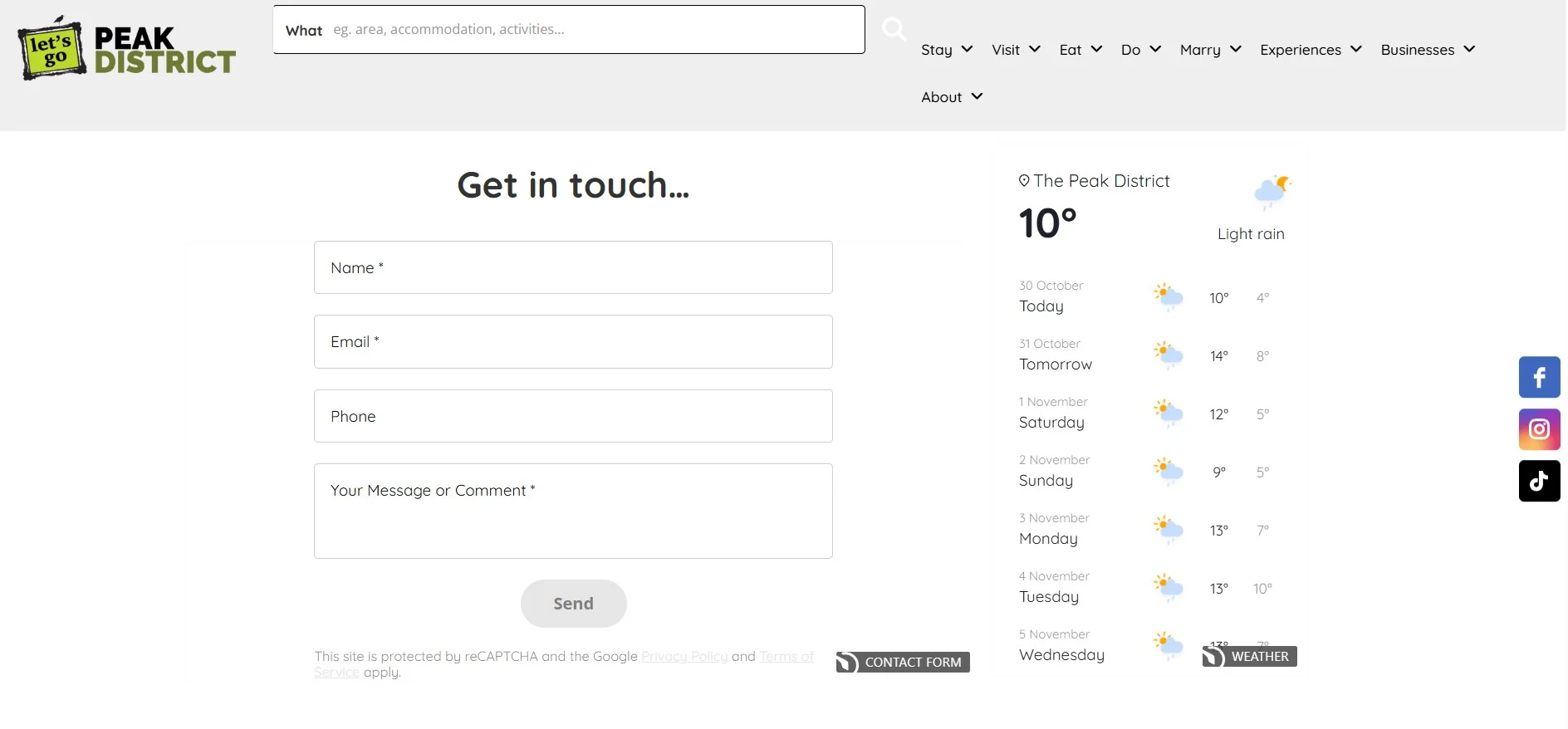
Phil a stratégiquement placé le formulaire de contact Elfsight sur sa page de contact et à côté des offres touristiques phares telles que :
- Annonces d’hébergement (pour les demandes de réservation)
- Pages d’expérience et d’activités (pour les questions liées aux événements)
- Pages de tarification (informations sur les forfaits)
L’apparence professionnelle du formulaire et son fonctionnement fluide rassurent les visiteurs, qui savent que leurs messages seront pris au sérieux et traités rapidement.
Résultats réels
Après avoir intégré le formulaire de contact Elfsight :
- Volume de demandes accru : Les visiteurs qui hésitaient autrefois à les contacter déposent désormais leurs demandes en toute confiance
- Meilleure qualité des leads : Le formulaire recueille des informations précises sur ce qui intéresse les visiteurs (hébergement, restauration, expériences, etc.)
- Charge de support réduite : Plus de formulaires cassés après les mises à jour de la plateforme — le widget reste fiable.
- Succès de la vente additionnelle : Les entreprises du secteur du tourisme utilisant la plateforme passent désormais à des forfaits premium incluant des widgets Elfsight tels que des affichages d’avis et des flux Instagram
- Expérience utilisateur améliorée : Le design moderne et réactif du formulaire encourage son remplissage sur mobile.
La vue d’ensemble : une stratégie multi-widget
Souvent, le succès de Phil va bien au-delà du simple formulaire de contact. Il a exploité plusieurs widgets Elfsight qui fonctionnent ensemble : l’Instagram Feed pour mettre en valeur de superbes photos du Peak District afin d’inspirer les voyageurs, l’All-in-One Reviews — pour afficher les témoignages de visiteurs satisfaits, ainsi que les widgets Event Calendar, Store Locator et Pricing Table.
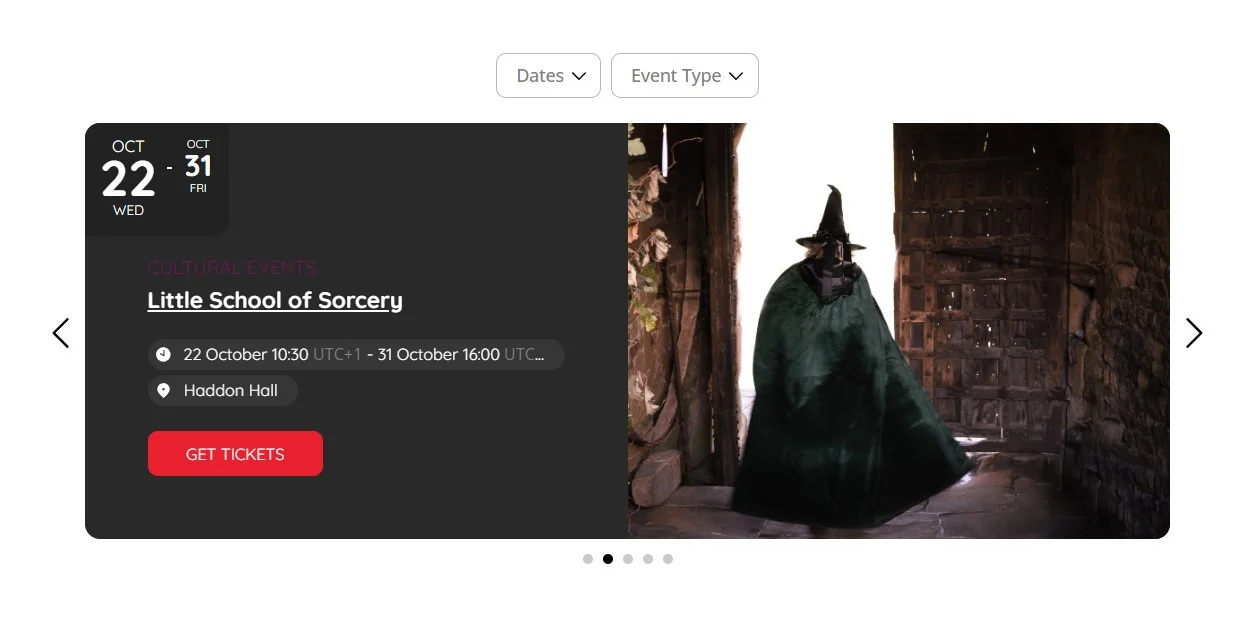
En combinant ces outils, Let’s Go Peak District est passé d’un annuaire statique à une plateforme interactive que les visiteurs apprécient et sur laquelle les entreprises du tourisme souhaitent faire de la publicité.
Un formulaire de contact bien conçu n’est pas qu’un outil d’assistance — c’est un véritable moteur de revenus. Pour Let’s Go Peak District, le Formulaire de contact est devenu la pierre angulaire d’une stratégie qui a généré des demandes plus qualifiées, réduit les frictions opérationnelles et renforcé la confiance des visiteurs.
Que vous gériez un site touristique, une boutique en ligne ou une entreprise de services, la leçon est claire : un formulaire de contact bien conçu qui collecte les bonnes informations, paraît professionnel et fonctionne de manière fiable, est un investissement dans la croissance de votre activité.
Problèmes et solutions du formulaire de contact
Ajouter un formulaire de contact à un site WordPress est généralement simple, mais de nombreux utilisateurs rencontrent des soucis de visibilité du widget, de livraison des e-mails et de compatibilité. Voici les problèmes les plus fréquents et leurs solutions :
Pourquoi mon formulaire de contact n’envoie-t-il pas les e-mails de notification ?
Pourquoi mon formulaire de contact est-il invisible ou absent sur certaines pages ?
Comment gérer le spam ou les soumissions frauduleuses via mon formulaire de contact ?
Que faire si mon formulaire de contact affiche des erreurs de validation même lorsque les champs sont remplis ?
Le changement de thème affectera-t-il votre widget de formulaire de contact ?
Si votre formulaire de contact refuse toujours de coopérer après avoir essayé ces étapes, vous trouverez ci-dessous des liens d’assistance Elfsight utiles et des guides de dépannage.
Besoin de plus de détails ?
Nous espérons que ce guide vous donnera un bon point de départ pour ajouter un formulaire de contact à votre site WordPress. En cas de problème ou si vous avez des idées à partager, nous sommes là pour vous aider. Faites-nous part de vos réflexions ou questions et restez en contact avec l’équipe Elfsight sur X, Facebook et LinkedIn pour plus de mises à jour et conseils.