Créer un sentiment d’urgence est l’un des leviers les plus efficaces pour inciter à agir — que ce soit pour promouvoir une vente, lancer un produit ou collecter des inscriptions. Les visiteurs parcourent, comparent et repartent parfois en reportant leur décision, surtout s’ils n’ont pas de raison claire d’agir maintenant. Le problème, c’est que Squarespace ne propose pas, en standard, des fonctionnalités avancées de compte à rebours.
Le Elfsight Countdown Timer rend facile l’ajout d’un compte à rebours sur Squarespace sans coder. Vous pouvez créer des minuteurs visuellement attrayants, personnaliser leur apparence et les intégrer partout sur votre site.
- Une solution rapide pour ajouter un compte à rebours à Squarespace sans code
- Pourquoi les compteurs à rebours augmentent l’urgence et les conversions
- Autres méthodes et leurs limites
- Astuces d’optimisation pour maximiser les performances et l’impact
Démarrage rapide : Ajouter le compte à rebours sur Squarespace
Si vous cherchez une solution simple pour ajouter un compte à rebours sur Squarespace, vous pouvez tout configurer en quelques étapes seulement :
- Ouvrez l’éditeur Elfsight et choisissez un modèle
- Définissez la date, l’heure et le comportement du compte à rebours
- Cliquez sur “Ajouter au site gratuitement” pour générer le code d’intégration
- Collez le code dans votre page Squarespace en utilisant un Bloc de code
Lancez votre compte à rebours en quelques minutes avec l’éditeur en temps réel !
Pourquoi ajouter un compte à rebours à Squarespace
L’ajout d’un compte à rebours influence directement la perception de votre offre par les visiteurs. Utilisé de manière stratégique, il devient un puissant levier comportemental plutôt qu’un simple élément visuel.
⏳ Transformez la navigation passive en action immédiate
La plupart des visiteurs n’agissent pas lors de leur première visite. Un compte à rebours fixe une échéance claire, ce qui réduit la procrastination et encourage les utilisateurs à prendre des décisions tant que l’occasion est encore disponible.
📈 Renforcez les conversions sur les pages clés
Placer le compte à rebours près des sections produit, des blocs de tarification ou des formulaires d’inscription peut considérablement augmenter les clics et les achats. Cela réduit l’incertitude et donne aux utilisateurs une raison d’agir dès maintenant plutôt que plus tard.
🎯 Rendez vos promotions et lancements plus efficaces
Les compteurs à rebours sont particulièrement utiles pour des offres à durée limitée, des campagnes saisonnières ou des lancements de produits. Ils mettent en évidence l’urgence d’une manière qu’un texte statique ne peut pas, rendant vos campagnes plus dynamiques et sensibles au timing.
🔄 Donnez du mouvement et de la fraîcheur à votre contenu
Contrairement aux éléments statiques, un compte à rebours évolue en permanence. Cette légère animation attire l’attention et donne à votre site une impression plus dynamique, ce qui aide à maintenir l’engagement des visiteurs plus longtemps.
🧠 Valorisez la valeur perçue et la rareté
Un compte à rebours visible indique que quelque chose est limité – que ce soit le temps, la disponibilité ou l’accès. Cela augmente la valeur perçue et rend votre offre plus exclusive.
⚡ Guidez les utilisateurs dans le processus de décision
En alliant l’urgence à un message clair, le Compte à rebours aide les utilisateurs à passer plus rapidement de la considération à l’action. Plutôt que de laisser votre site Web « réfléchir », ils sont plus susceptibles de réaliser l’action souhaitée tout de suite.
Grâce au Minuteur de compte à rebours Elfsight, vous pouvez influencer le comportement des utilisateurs et offrir une expérience plus percutante et axée sur l’action sur l’ensemble de votre site.
Fonctionnalités principales du plugin Minuteur de compte à rebours
Avant d’ajouter un compte à rebours à Squarespace, il est important de comprendre comment le plugin va au-delà d’une simple horloge qui compte à rebours. Les bonnes fonctionnalités vous permettent de piloter non seulement le minuteur lui-même, mais aussi son influence sur le comportement des visiteurs et son intégration à l’expérience de votre site.
Ci-dessous, un récapitulatif des principales capacités et de leur application pratique :
| Fonctionnalité | Utilisation pratique |
| Modes de compte à rebours | Choisissez le type de minuterie selon votre objectif : fixez une échéance, créez un compte à rebours personnalisé, ou décomptez entre des valeurs |
| Plusieurs formats d’affichage | Affichez les comptes à rebours sous forme de sections en ligne, de bannières ou de barres flottantes ou statiques, selon l’emplacement. |
| Réglages temporels personnalisés | Contrôle des fuseaux horaires, des déclencheurs de démarrage et de fin, et du comportement d’expiration |
| Intégration d’appels à l’action | Ajoutez des boutons directement dans le compte à rebours pour stimuler les clics et les conversions |
| Positionnement flexible | Placez le compte à rebours n’importe où sur votre site Squarespace ou affichez-le globalement. |
| Personnalisation visuelle | Ajustez les couleurs, polices, étiquettes et mises en page pour refléter votre identité de marque |
| Réactivité sur les appareils | Assurez-vous que le minuteur s’affiche et fonctionne correctement sur ordinateur, tablette et mobile |
| Contrôles de comportement | Décidez de ce qui se passe lorsque le compte à rebours se termine (masquer, rediriger ou afficher un message). |
Ces fonctionnalités vous permettent d’utiliser le Compte à rebours de différentes manières sur l’ensemble de votre site. Pour connaître les caractéristiques détaillées du plugin, consultez la page des fonctionnalités.
Passons maintenant à la procédure complète de configuration et voyons exactement comment l’intégrer sur un site Squarespace étape par étape.
Guide complet : Comment ajouter un compte à rebours sur Squarespace
Voici le guide complet pour le configurer et le placer sur votre site Squarespace afin d’obtenir l’impact maximal.
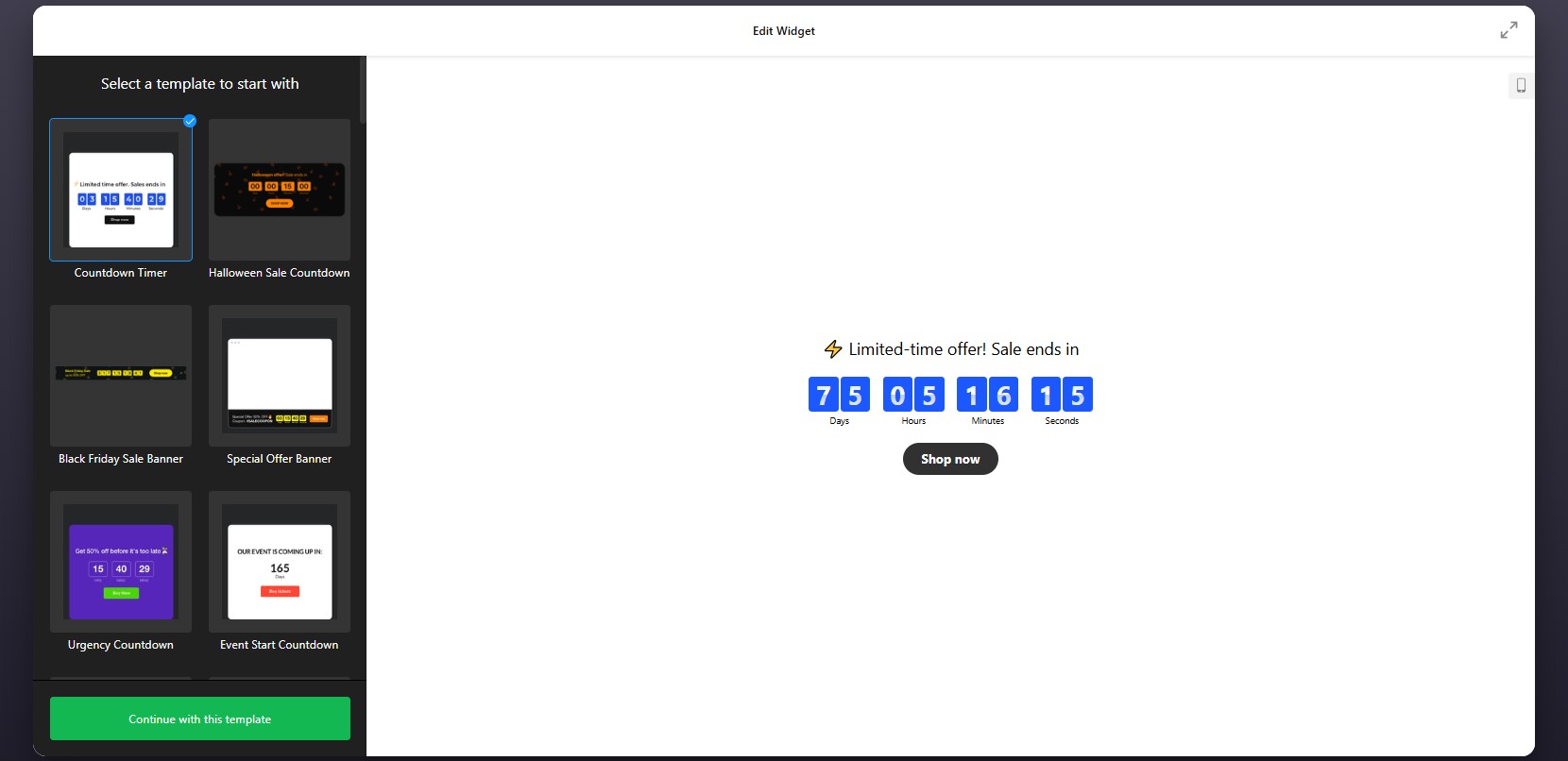
Étape 1 : Sélectionnez un modèle
Commencez par ouvrir l’éditeur du compte à rebours. À l’intérieur, vous trouverez une variété de modèles préconçus adaptés à différents cas d’utilisation, tels que promotions, annonces ou génération de prospects.
Concentrez-vous sur le choix d’un agencement qui correspond à votre objectif. Cette décision initiale détermine comment le compte à rebours s’intégrera à la mise en page Squarespace, mais vous pourrez toujours ajuster tous les détails par la suite.
Étape 2 : Définir le délai
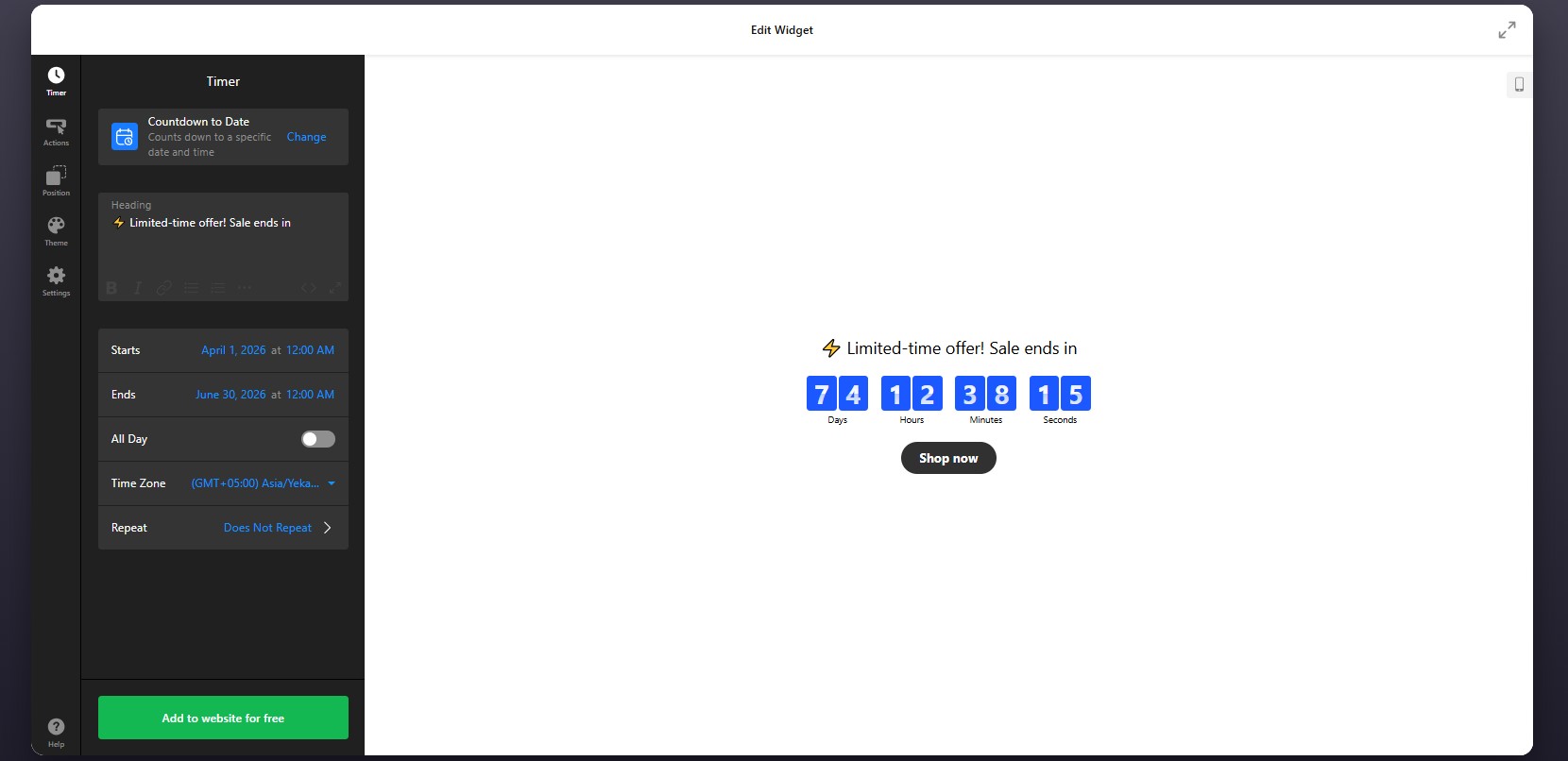
Vous pouvez définir une échéance fixe pour des événements comme des ventes ou des lancements, ou créer un compte à rebours personnalisé qui démarre pour chaque visiteur. Vous contrôlez également les fuseaux horaires pour assurer l’exactitude dans différentes régions.
Étape 3 : Configurer les actions
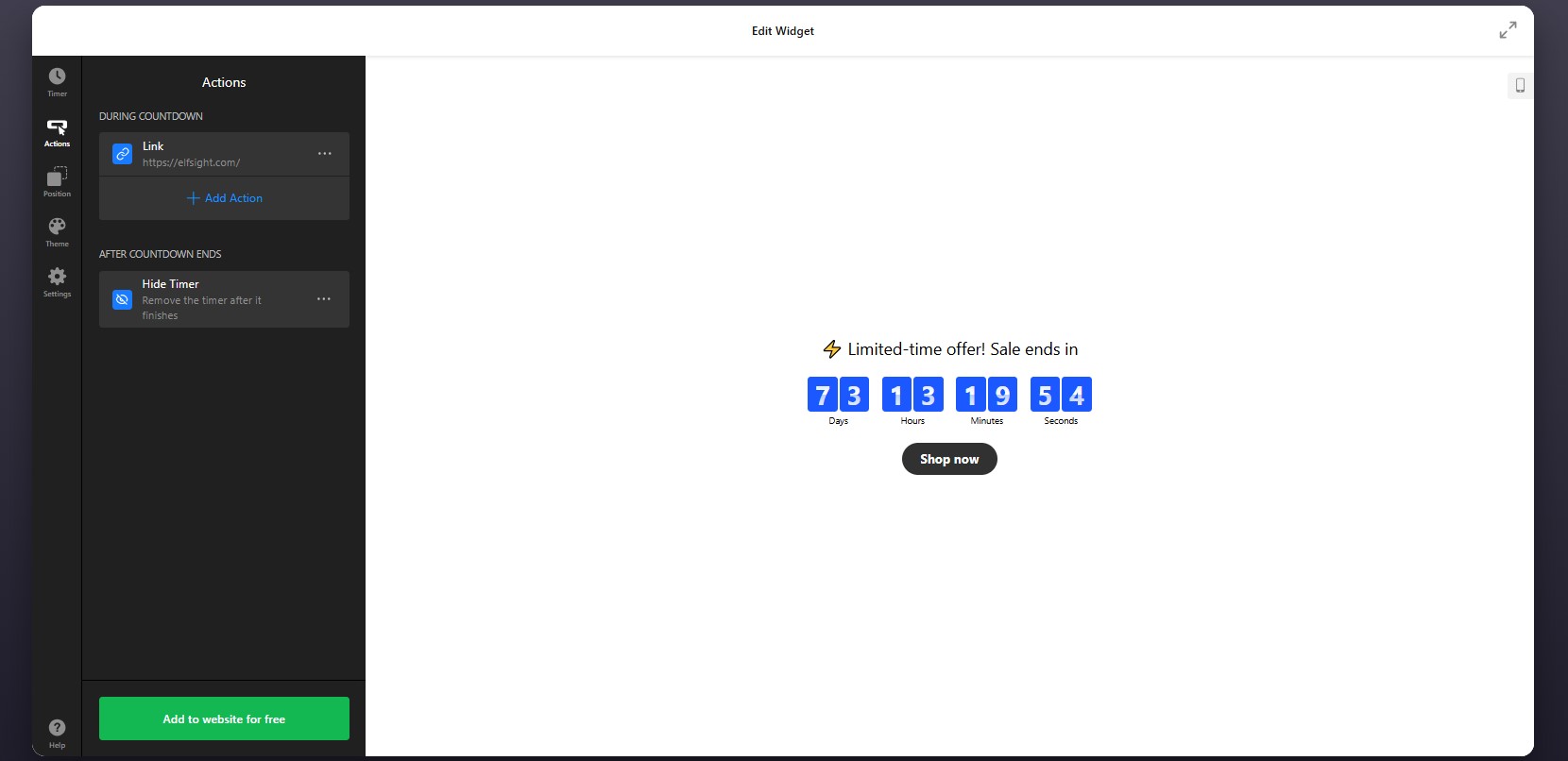
Après avoir configuré le compte à rebours, accédez à l’onglet Actions, où vous définissez ce qui se passe pendant et après le compte à rebours — que le compte disparaisse, affiche un message ou redirige les utilisateurs vers une autre page.
Cette étape est essentielle si votre compte à rebours est lié à une campagne ou à un parcours utilisateur.
Étape 4 : Définir la position et les règles d’affichage
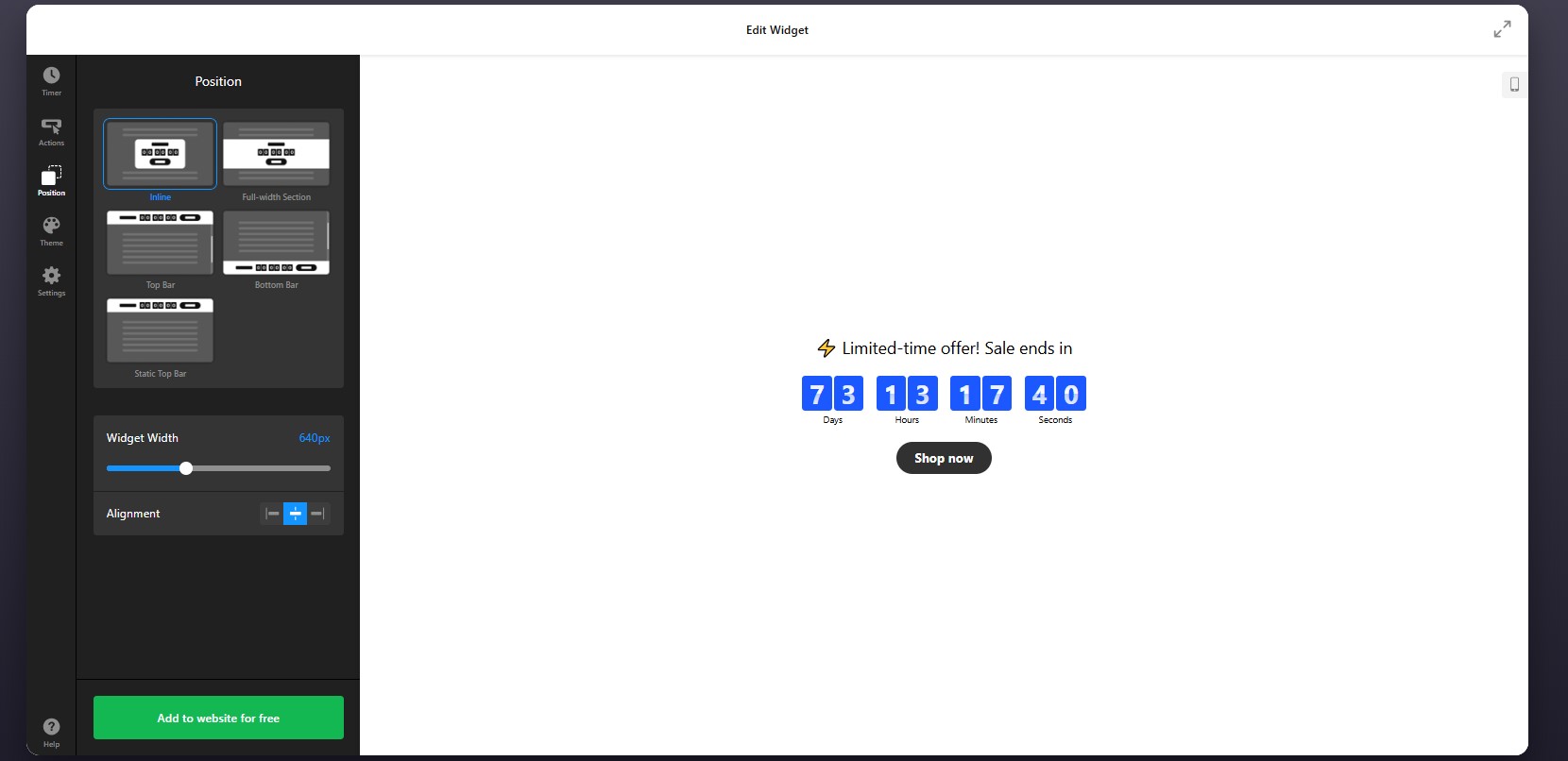
Accédez à l’onglet Position pour contrôler où et comment le plugin apparaît sur votre site.
pour s’assurer que le minuteur apparaisse exactement là où il aura le plus d’impact – sans perturber la mise en page.
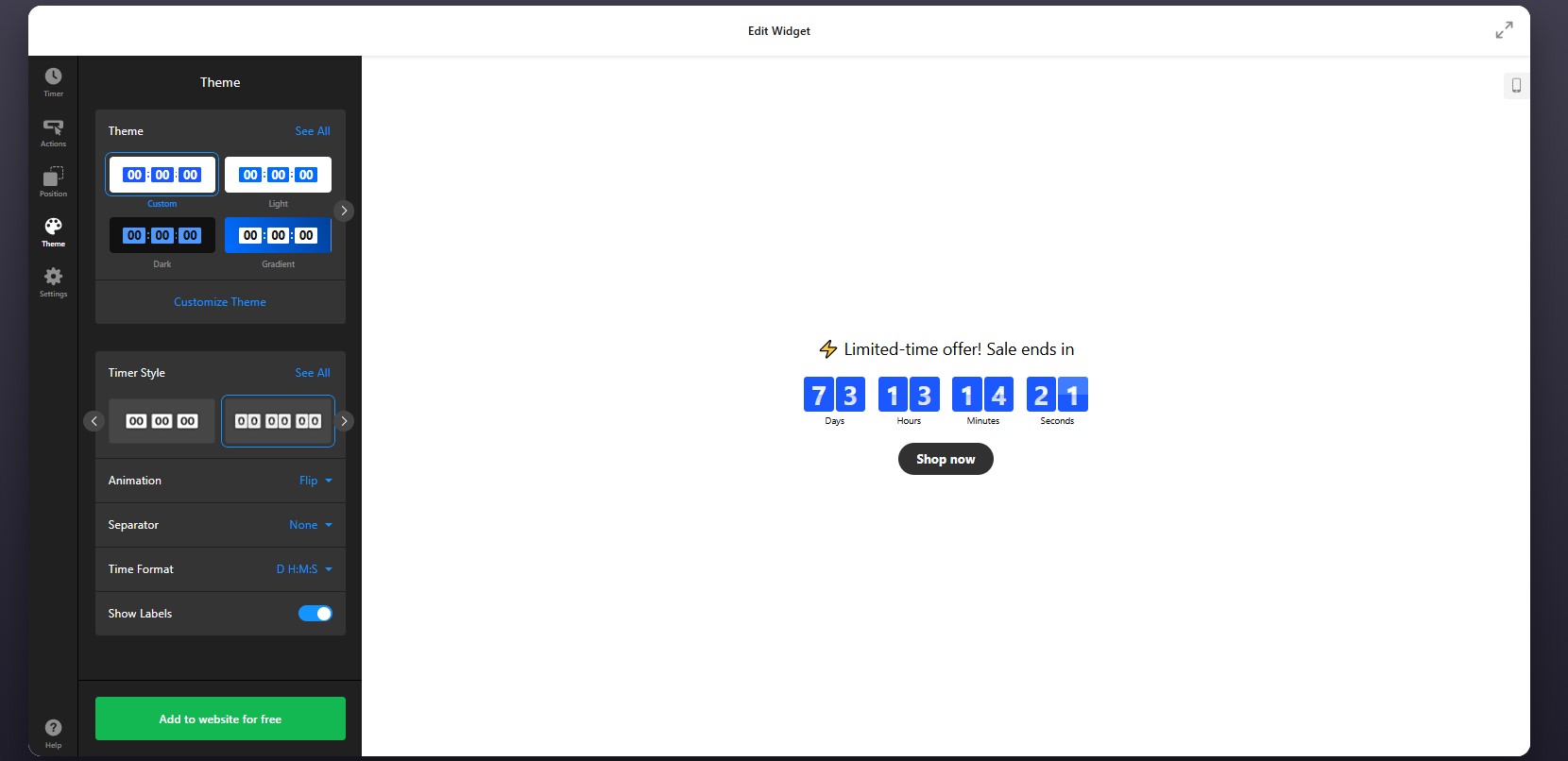
Étape 5 : Personnaliser le design visuel
Affinez l’apparence du compte à rebours pour qu’il corresponde à l’identité visuelle de Squarespace. Dans l’Onglet Thème, vous pouvez personnaliser le style et la mise en page du compte, les effets d’animation et le format de l’heure.
Étape 6 : Configurer les paramètres
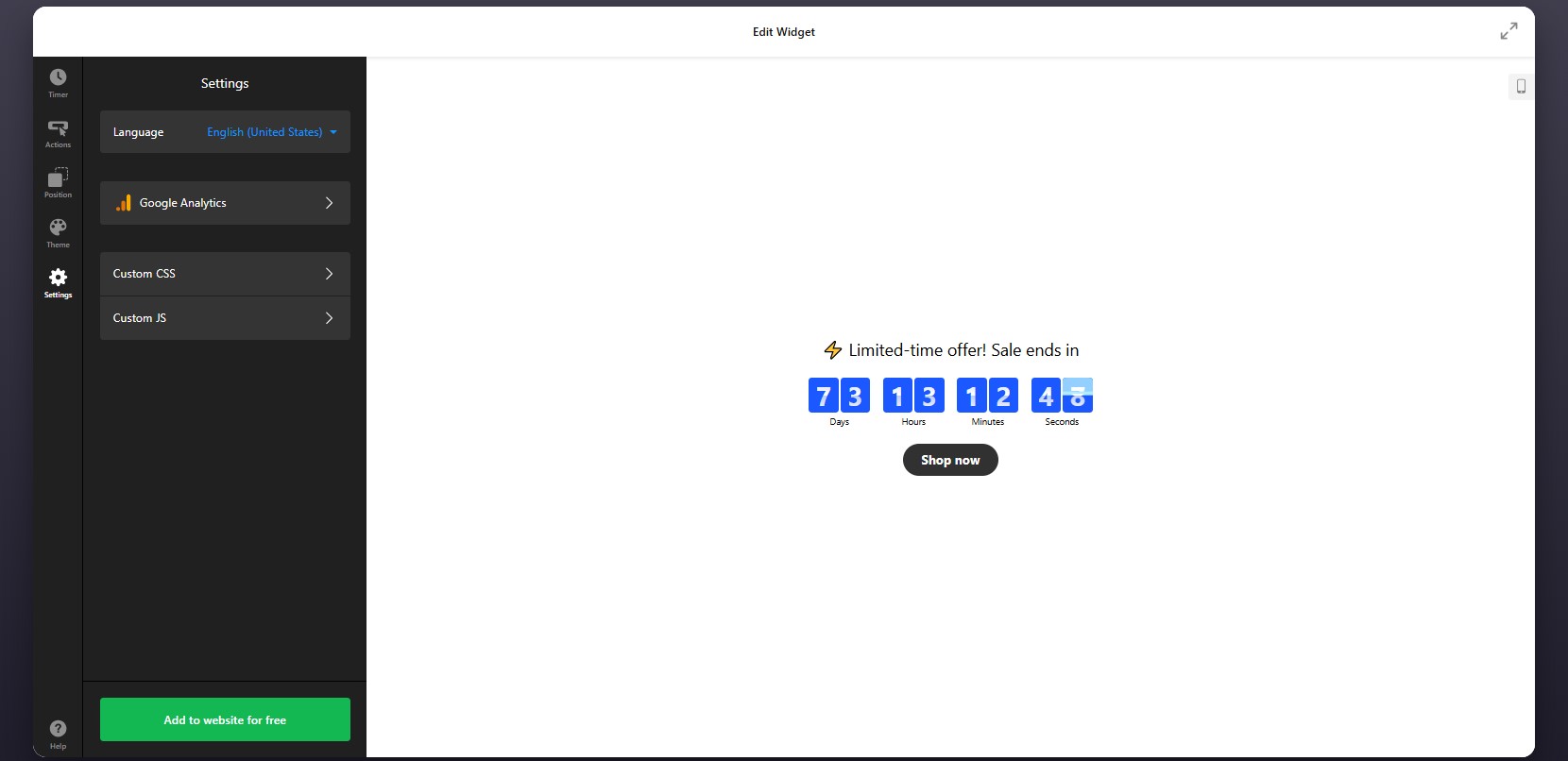
Ouvrez l’onglet Paramètres pour ajuster des options supplémentaires.
Ici, vous pouvez :
- Réglez la langue du plugin pour localiser votre compte à rebours.
- Connectez Google Analytics pour suivre les interactions et mesurer ses performances.
Étape 7 : Générer le code d’intégration
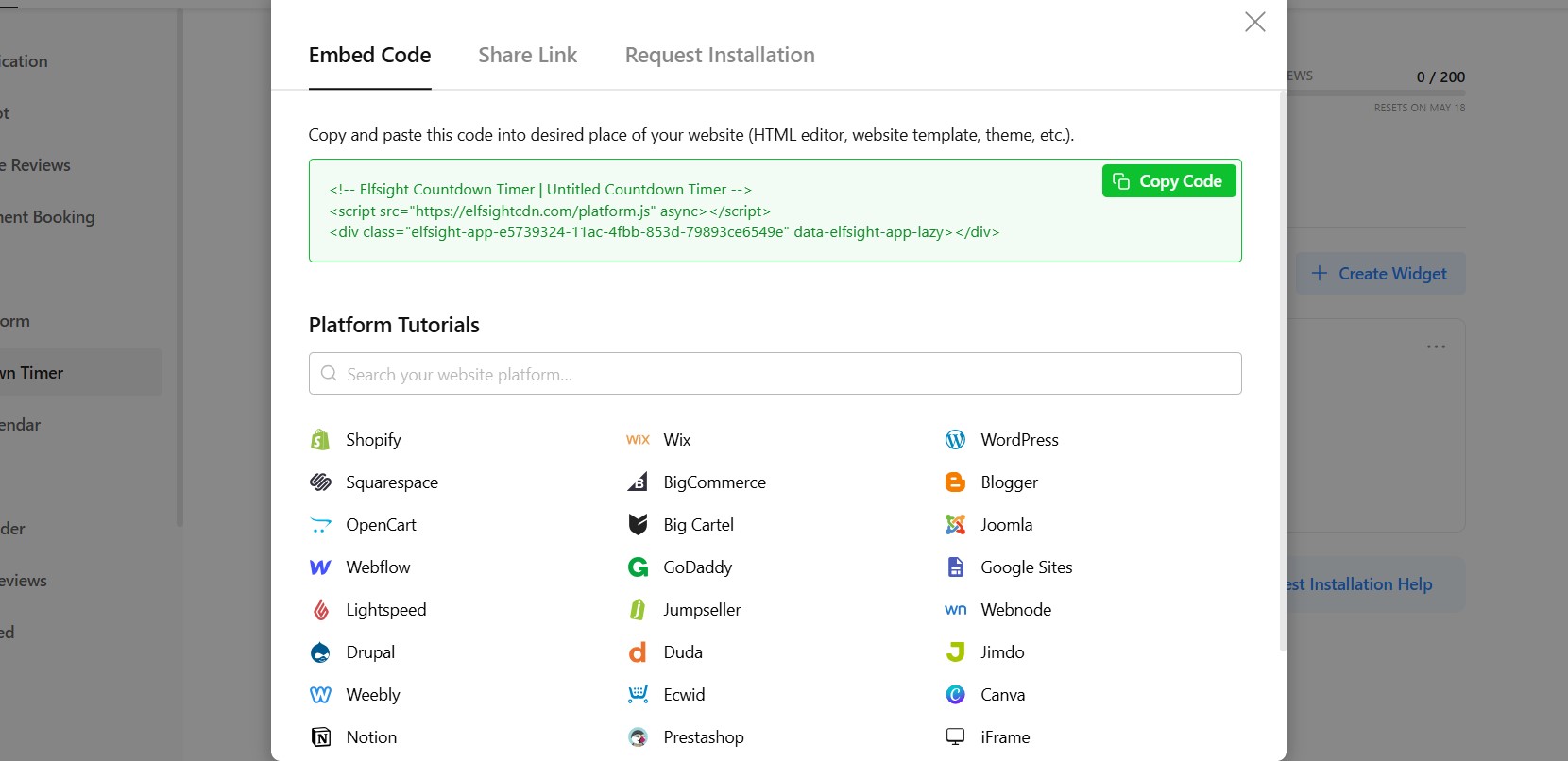
Lorsque votre minuteur compte à rebours est entièrement configuré, cliquez sur le bouton « Ajouter au site gratuitement » pour générer votre code d’intégration.
Copiez l’intégralité du bloc de code tel quel. Ce code contient tous les réglages et configurations que vous venez d’appliquer.
Étape 8 : Ajouter le compte à rebours à Squarespace
Enfin, ouvrez l’éditeur Squarespace et accédez à la page sur laquelle vous souhaitez que le compte à rebours apparaisse.
Insérez un bloc de code dans la section souhaitée de votre page et collez le code d’intégration dans celui-ci. Une fois que vous avez enregistré et publié vos modifications, le compte à rebours sera visible sur votre site en ligne.
Après publication, vérifiez l’apparence du compte à rebours dans votre mise en page. Assurez-vous qu’il s’affiche à la bonne place et qu’il s’aligne bien avec le contenu environnant.
- Si le compte à rebours n’apparaît pas, assurez-vous que le code est collé dans un Bloc de code et que la page est publiée.
- Si le décompte semble incorrect, vérifiez vos paramètres de fuseau horaire.
- Si des problèmes de mise en page se produisent, ajustez la largeur du conteneur ou son emplacement dans la structure de votre page.
En suivant ces étapes, vous pouvez intégrer avec succès un compte à rebours sur votre site Squarespace, personnaliser son apparence et le positionner là où il crée un sentiment d’urgence et incite à l’action.
Autres façons d’ajouter un compte à rebours sur Squarespace
Squarespace n’inclut pas de fonctionnalité de compte à rebours intégrée, ce qui signifie que la plupart des solutions reposent sur des outils externes ou des implémentations personnalisées. Bien qu’il existe plusieurs façons d’ajouter un compte à rebours à un site Squarespace, elles diffèrent considérablement en termes de flexibilité, de facilité d’utilisation et de maintenance à long terme.
Bandeau d’information Squarespace (solution native)
Squarespace propose un Bandeau d’information qui peut afficher des messages sensibles au temps tels que « La vente se termine bientôt » ou « Offre à durée limitée ».
Pour mettre cela en œuvre, activez le Bandeau d’information dans les paramètres de votre site et mettez à jour manuellement le message au besoin.
Cette approche convient pour des notifications simples, mais elle ne fournit pas une véritable expérience de compte à rebours.
- Aucun compte à rebours dynamique ni décompte automatique
- Mises à jour manuelles requises
- Personnalisation visuelle limitée
JavaScript personnalisé via l’injection de code
Vous pouvez créer ou intégrer un compte à rebours en utilisant du JavaScript personnalisé et le placer dans un Bloc de code ou via une injection de code dans l’en-tête/pied de page.
Cela vous donne un contrôle total sur le comportement et l’apparence du compte à rebours, surtout si vous maîtrisez l’édition de scripts ou travaillez avec des développeurs.
Cependant, cette méthode est plus technique et nécessite une maintenance continue.
Scripts de compte à rebours tiers
Une autre option consiste à utiliser des scripts de compte à rebours préconçus fournis par des prestataires externes et à les intégrer à Squarespace via un Bloc Code.
Cette méthode est plus rapide que d’écrire du code personnalisé et ne nécessite pas de compétences techniques poussées.
Cependant, la plupart des scripts offrent peu de fonctionnalités et de possibilités de personnalisation.
- Options de design et de mise en page de base
- Contrôle limité du comportement et des déclencheurs
Le tableau ci-dessous met en évidence les différences clés pour vous aider à choisir la solution qui convient le mieux à votre site Squarespace.
| Méthode | Meilleur pour | Pré-requis |
| Minuteur de compte à rebours Elfsight | Des comptes à rebours évolutifs et personnalisables sans code | Copiez-collez le code d’intégration |
| Bandeau d’information Squarespace | Messages simples basés sur le temps ou urgence basique | Fonctionnalité intégrée, mises à jour manuelles |
| JavaScript personnalisé (Injection de code) | Comportement entièrement personnalisable et contrôle avancé | Connaissances en code ou assistance développeur |
| Scripts externes | Configuration rapide pour les comptes à rebours de base | Intégrer un script externe |
Squarespace offre seulement des options natives limitées pour les compteurs à rebours. Certaines approches sont rapides à mettre en œuvre, mais manquent d’automatisation ou de personnalisation, tandis que d’autres offrent plus de contrôle mais exigent plus d’efforts.
Elfsight offre une solution qui allie simplicité d’utilisation et flexibilité, sans surcharge technique inutile.
Conseils d’optimisation pour votre compte à rebours
Une fois votre minuteur actif, de petits ajustements de positionnement, de messages et de comportement peuvent considérablement améliorer la façon dont les utilisateurs réagissent et les décisions qu’ils prennent.
- Placez le compte à rebours là où les décisions se prennent : Ajoutez-le près des appels à l’action (CTA), des sections de tarification ou des formulaires de réservation, afin que les utilisateurs perçoivent l’urgence au moment exact où ils envisagent d’agir.
- Expliquez clairement l’objectif du compte à rebours : Accompagnez le compte à rebours d’un court message du type « L’offre se termine dans… » ou « Les réservations se terminent dans… », afin que les visiteurs comprennent immédiatement son utilité.
- Utilisez des délais réalistes et pertinents : Les comptes à rebours fonctionnent mieux lorsqu’ils reflètent des contraintes réelles. Des comptes à rebours trop longs ou peu clairs réduisent l’urgence et l’impact.
- <b>Choose the right countdown mode: Use fixed timers for global campaigns and personal timers for user-specific offers to match your conversion goals.
- Conservez un design visible mais équilibré : Utilisez le contraste pour que le compte à rebours soit lisible, mais évitez des couleurs ou des animations trop agressives qui distraient de votre contenu.
- Limitez les distractions autour du minuteur : Gardez les éléments environnants propres pour que le Compte à rebours se démarque et reste facile à comprendre.
- Testez différents emplacements et formats : Essayez des bannières, des minuteurs en ligne ou des pop-up pour voir quel format donne les meilleurs résultats pour votre audience et votre mise en page.
- Surveillez les performances et ajustez : Utilisez les analyses pour suivre les clics et les conversions, puis affinez le timing, le message ou l’emplacement en fonction du comportement réel des utilisateurs.
Exemple réel : un site dentaire utilise le compte à rebours pour booster les rendez-vous
David Drew gère le site d’un cabinet dentaire où garder le contenu frais et inciter les patients à agir rapidement étaient des défis permanents. Comme beaucoup d’entreprises de services, il avait besoin d’un moyen clair de communiquer les disponibilités et d’inciter les visiteurs à prendre des rendez-vous sans mises à jour manuelles en continu.
Avant d’utiliser Elfsight
Fréquentes mises à jour manuelles du contenu du site
Difficulté à afficher des avis dynamiques et à maintenir un contenu optimisé pour le référencement
Aucune façon claire de communiquer l’urgence autour de la disponibilité des rendez-vous
Avec le module Compte à rebours
« Nous maintenons désormais le site en ligne:»
- Flux Instagram, il reste frais en permanence et est désormais mis à jour automatiquement.
- Avis tout-en-un nous assure d’obtenir des résultats riches dans les moteurs de recherche.
- Bannière de compte à rebours garantit une échéance claire pour notre CTA.
David a mis en place un compte à rebours aux côtés d’autres widgets pour mettre en évidence les appels à l’action sensibles au temps. Plutôt que de s’appuyer sur des messages statiques, le compte à rebours a créé une échéance visible qui a incité les visiteurs à prendre des rendez-vous plus tôt.
Parallèlement, d’autres widgets comme le Flux Instagram et Avis tout-en-un maintiennent automatiquement le site à jour, réduisant le besoin de mises à jour manuelles et donnant à votre site une impression d’activité et de modernité.
Le résultat
Le site est devenu plus facile à gérer et plus efficace pour guider les utilisateurs vers l’action. Elfsight a aidé à insuffler un sentiment d’urgence dans le processus de réservation, tandis que l’ensemble de la configuration a réduit le temps passé sur les mises à jour.
Questions fréquentes
Puis-je afficher des minuteries différentes sur différentes pages ?
Puis-je suivre comment les utilisateurs interagissent avec le compte à rebours ?
Que se passe-t-il lorsque le compte à rebours atteint zéro ?
Puis-je utiliser le compte à rebours pour des campagnes récurrentes ?
Conclusion
Ajouter un compte à rebours sur votre site Squarespace est l’un des moyens les plus simples d’instaurer l’urgence et d’inciter les visiteurs à agir. Plutôt que de laisser les décisions ouvertes, vous donnez une raison claire d’agir maintenant, que ce soit pour prendre rendez-vous, effectuer un achat ou vous inscrire à une offre.
Le plugin Elfsight Countdown Timer facilite la mise en œuvre sans complexité technique. Vous pouvez choisir différents modes de compte à rebours, personnaliser le design pour qu’il corresponde à votre branding, et contrôler le comportement du compte à rebours – tout depuis une seule interface. Si vous êtes à la recherche d’une horloge fiable à ajouter à votre site Squarespace, cette approche vous offre la flexibilité d’adapter votre compte à rebours à diverses campagnes tout en restant facile à gérer.