Générateur de formulaire de contact : Guide rapide
Un formulaire de contact bien conçu fait plus que permettre de vous contacter — il devient un outil puissant pour collecter des e-mails et des données précieuses que vos clients sont prêts à partager. Cependant, créer un formulaire qui s’intègre à des plateformes telles que Google Sheets, Mailchimp ou Zapier peut être délicat sans la bonne solution. Essayez le Widget de formulaire de contact d’Elfsight.
Avec le widget d’Elfsight, créez facilement un formulaire personnalisable et prêt à collecter et transmettre vos données directement vers votre plateforme préférée. Voici comment il est simple de le configurer :
- Choisissez un modèle
- Ajustez les champs de votre formulaire
- Personnaliser le design
- Connectez les intégrations dont vous avez besoin
- Copiez le code du widget et collez-le sur votre site Web
C’est rapide, fluide et efficace.
Essayez de créer votre propre formulaire de contact dans l’éditeur ⇩
Cas d’utilisation des formulaires de contact
L’intégration d’un formulaire de contact sur votre site ouvre de nombreuses possibilités pour collecter des informations utiles et développer votre activité. Voici cinq cas d’utilisation essentiels qui font du formulaire de contact un outil indispensable pour tout propriétaire de site Web :
- Collecter des retours et des suggestions
Les visiteurs ont souvent des opinions précieuses sur leur expérience sur votre site. Un formulaire de contact leur permet de partager des retours ou des suggestions, vous aidant à identifier les axes d’amélioration et à mieux comprendre les besoins de votre audience. Ces retours peuvent être essentiels pour optimiser votre site Web ou vos services.
Un formulaire de contact peut aussi être une opportunité pour vos clients satisfaits de laisser un avis sur vos produits ou services. En invitant les utilisateurs à partager leur expérience directement via le formulaire, vous collectez des preuves sociales précieuses et vous renforcez la confiance et l’engagement de vos clients.- Fournir un support client
Les clients ont souvent besoin d’aide, et un formulaire de contact leur permet de vous contacter facilement pour obtenir de l’aide. Qu’ils aient des questions sur vos services, vos produits, ou qu’ils aient besoin d’un dépannage, le formulaire vous permet d’offrir un support client efficace et organisé tout en garantissant des réponses rapides. - Inscriptions à des événements, inscriptions et prises de rendez-vous
Que vous organisiez un événement, proposiez des consultations ou gériez des rendez-vous, un formulaire de contact simplifie le processus. Les visiteurs peuvent s’inscrire à des événements, s’inscrire à des ateliers, ou réserver des consultations et des rendez-vous en remplissant simplement le formulaire. Ainsi, vous collectez toutes les informations nécessaires, gérez les inscriptions efficacement et synchronisez avec des outils tels que votre calendrier ou votre CRM. - Proposer des newsletters et des abonnements
Permettez aux visiteurs de s’abonner à vos newsletters ou de recevoir des alertes sur les promotions et les nouveautés via un formulaire de contact. Cela simplifie la croissance de votre liste de diffusion tout en offrant aux clients un moyen simple de rester connectés à votre entreprise et à ses dernières actualités.
Guide détaillé pour créer un formulaire de contact
Que votre scénario figure sur la liste ou que vous ayez votre propre idée pour l’intégrer sur votre site, découvrez comment le créer en quelques minutes avec notre Générateur de formulaire de contact. Prêt à démarrer ?
- Commencez avec un modèle adapté. L’éditeur vous propose plusieurs options pour démarrer votre widget. Ils sont préconçus pour les cas les plus typiques et vous pouvez tout réorganiser par la suite.
- Concevez votre formulaire. C’est ici que tout commence : ajoutez les champs de votre scénario, ajustez leur structure et personnalisez tous les éléments clés.

- Ajuster les notifications. L’onglet suivant vous permet d’organiser les notifications destinées à vous et à vos clients lors de la soumission du formulaire de contact.
- Définissez l’apparence du formulaire. Choisissez une mise en page adaptée pour votre formulaire vertical ou horizontal. Réfléchissez à la façon dont il apparaîtra de la manière la plus convaincante pour les visiteurs du site.
- Personnalisez le formulaire. L’onglet « Apparence » sert à rendre votre formulaire totalement unique : modifiez les polices, les couleurs, la forme et les bordures de vos champs et des autres éléments.

- Découvrez d’autres paramètres. L’onglet Paramètres apporte plus de fonctionnalités au widget. Vous pouvez ajuster la protection anti-spam, les messages après soumission, la langue et d’autres détails qui rendent votre formulaire plus pratique pour vous et vos utilisateurs.

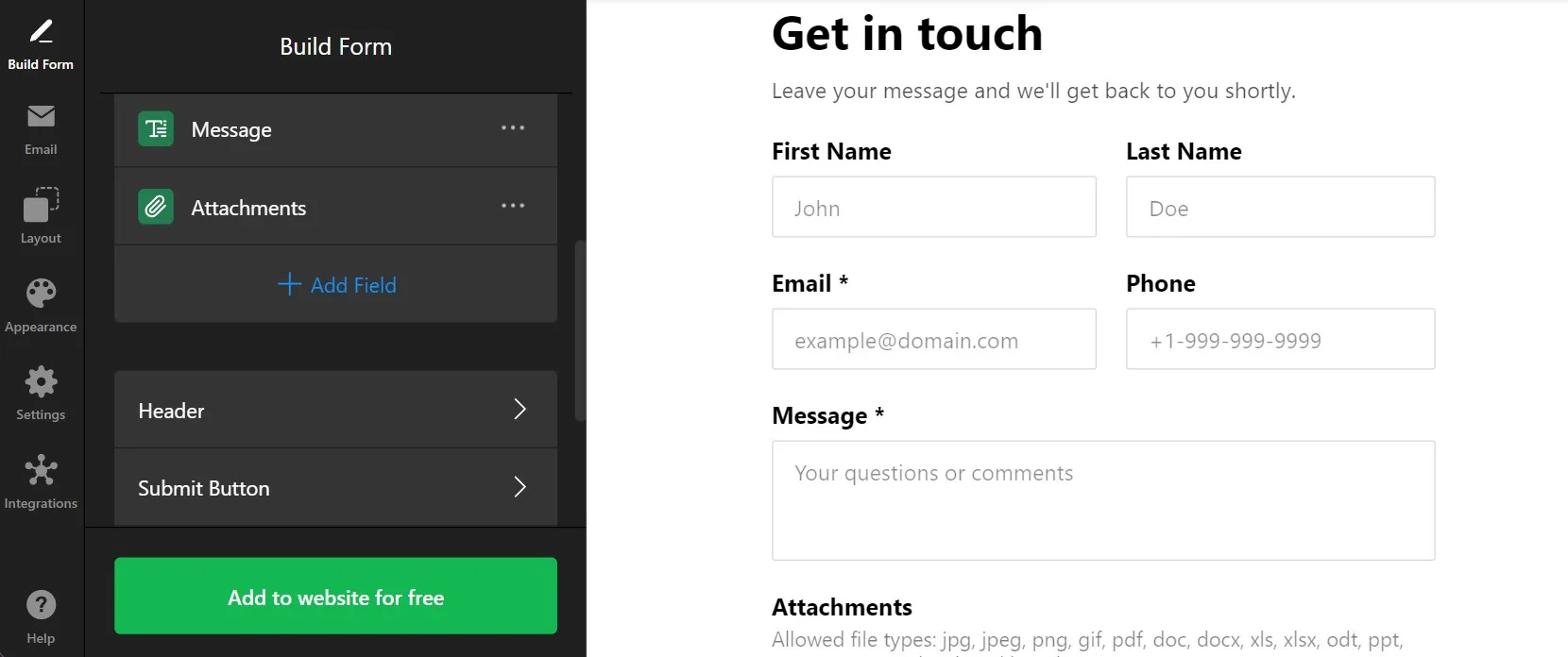
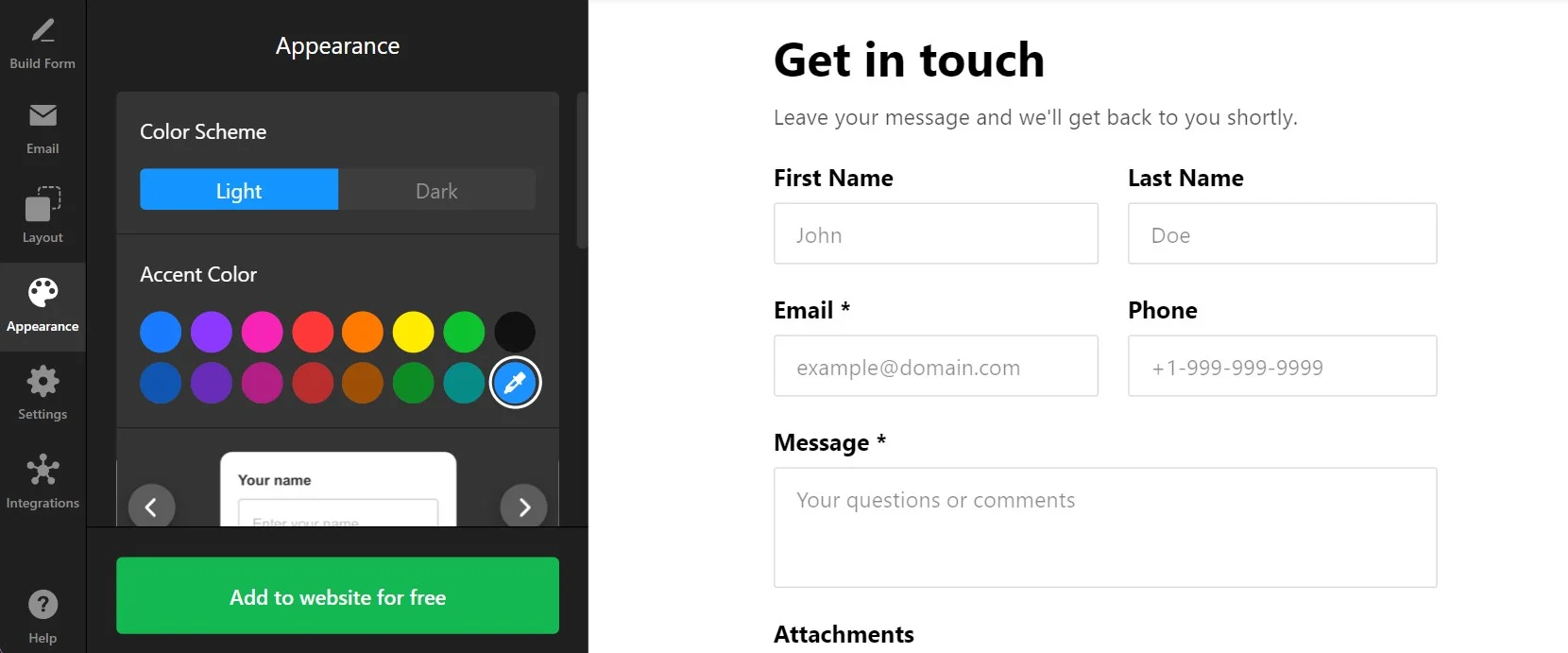
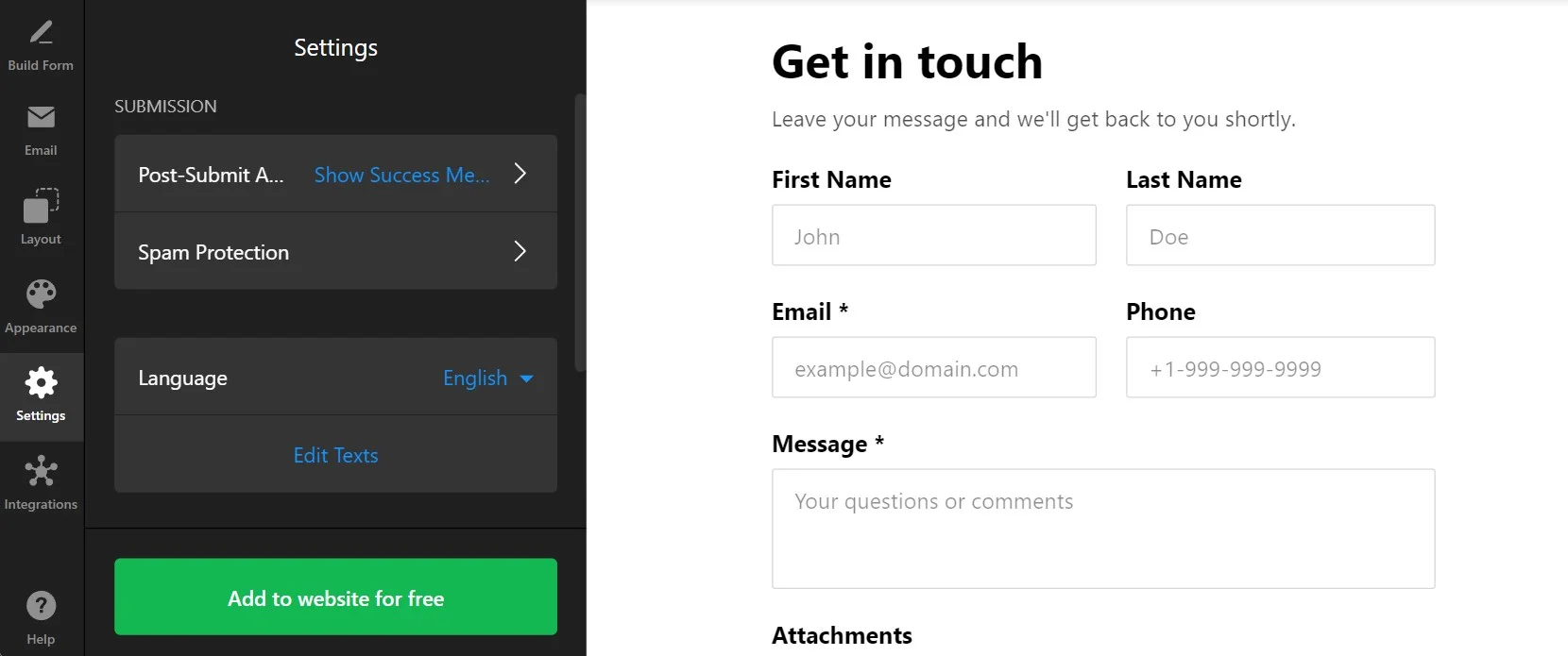
Le widget est presque prêt. Il reste un dernier détail important pour le rendre vraiment utile.
Comment collecter les soumissions avec mon formulaire de contact ?
La véritable force du générateur de formulaire de contact réside dans sa capacité à relier facilement les retours clients aux services essentiels. Votre formulaire agit comme un outil simple qui collecte les soumissions, qui peuvent ensuite être sauvegardées dans Mailchimp, Zapier ou même Google Sheets. Si vous utilisez un autre système de gestion des formulaires, dites-le-nous dans la Wishlist.
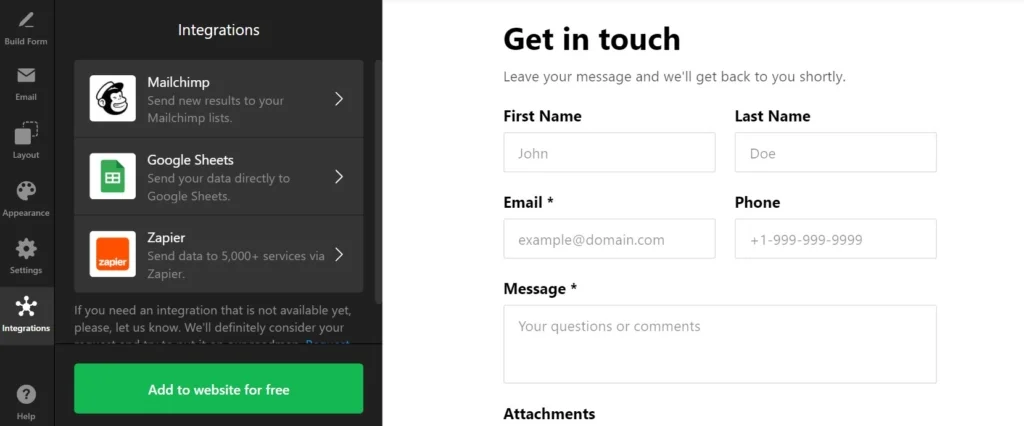
Vous pouvez maintenant terminer et publier votre widget sur le site pour voir comment tout fonctionne. La section suivante expliquera comment intégrer un formulaire de contact en HTML et sur de nombreuses plateformes web populaires.
Comment intégrer un formulaire de contact sur un site web ?
Il est très facile d’ajouter le widget de formulaire sur n’importe quel site Web. Nous passerons en revue quelques guides qui couvrent le processus pour les CMS les plus populaires.
Ajouter un formulaire de contact sur le site HTML
Regardez cette vidéo pour apprendre comment intégrer rapidement le widget Formulaire de contact sur n’importe quel site HTML. Il est utile de voir le processus en action avant de commencer. Si vous préférez, suivez également les étapes écrites simples ci-dessous.
- Accédez au backend de votre site. Assurez-vous de pouvoir modifier le code HTML dans votre panneau d’administration pour une intégration fluide du widget.
- Intégrez le code Elfsight dans le HTML de votre site. Choisissez l’emplacement où votre formulaire doit apparaître pour atteindre vos objectifs commerciaux.
- Enregistrez les modifications sur votre site. Vérifiez que tout fonctionne comme prévu et que l’affichage est cohérent sur la page.
Créer un formulaire de contact en HTML →
Ajouter un formulaire de contact à un site WordPress

Vous pouvez rapidement intégrer votre widget sans code sur votre site en y insérant le code fourni dans un bloc. Ainsi, votre formulaire apparaîtra exactement à l’endroit dont vous avez besoin.
- Connectez-vous à votre compte WordPress. Vous devrez accéder à votre panneau d’administration pour modifier le code HTML.
- Accédez à Pages et choisissez la page souhaitée. Gardez à l’esprit vos objectifs commerciaux et les raisons d’intégrer le plugin dans une zone précise de votre site.
- Ajouter un bloc HTML personnalisé. Il doit apparaître dans la partie requise du site où vous avez choisi d’intégrer le formulaire.
- Insérez le code généré dans ce bloc. N’oubliez pas de « Mettre à jour » la page et de vérifier le bon fonctionnement du widget.
Créer le formulaire de contact dans WordPress→
Ajouter un formulaire de contact à votre site Wix

Ajouter le widget avec votre formulaire sur une page requise du site Wix est simple. Le code personnalisé que vous avez reçu d’Elfsight s’intègre parfaitement à la zone souhaitée des pages.
- Accédez à l’éditeur de votre site Wix. Connectez-vous à votre compte Wix et sélectionnez le site à modifier. Accédez au tableau de bord de votre site et cliquez sur « Modifier le site » pour ouvrir l’éditeur du site.
- Ajouter un bloc HTML pour le widget du formulaire. Cliquez sur l’icône Plus dans le menu de gauche et accédez à la section Intégration. Sous l’onglet « Intégrations personnalisées », sélectionnez « Intégrer un Widget » pour ajouter un nouveau bloc HTML à votre page.
- Insérez le code d’installation du widget de formulaire. Cliquez sur « Entrer le code » et collez le code d’installation fourni par l’éditeur du widget Formulaire de contact. Une fois le code saisi, cliquez sur « Mettre à jour » pour intégrer le widget à votre page.
- Ajustez les dimensions et l’emplacement du widget. Ajustez les dimensions et l’emplacement du widget sur la page. Assurez-vous que le widget s’intègre parfaitement et est visuellement attrayant en le redimensionnant et en le positionnant correctement.
- Optimiser pour les appareils mobiles. Passez à l’éditeur mobile et ajustez le widget selon vos besoins. Assurez-vous que le widget s’affiche parfaitement sur les appareils mobiles, puis publiez vos modifications une fois la mise en page satisfaisante.
Créer le formulaire de contact sur Wix→
Ajouter le formulaire de contact à votre boutique Shopify

Vous pouvez rapidement ajouter le widget à n’importe quelle page de votre site Shopify. Il vous suffit d’insérer le code prêt à l’emploi d’Elfsight dans une zone dédiée de votre site.
- Accédez au panneau d’administration Shopify. Vous devez repérer la section « Boutique en ligne » du site.
- Sélectionnez « Personnaliser » dans le menu déroulant. Dans le menu de gauche, sélectionnez « Ajouter une section ».
- Dans « Contenu personnalisé », cliquez sur « Ajouter ». Vous devrez supprimer les éléments Shopify qui avaient été préinstallés.
- Sélectionnez ‘HTML personnalisé’. C’est l’option que vous trouverez dans le menu « Ajouter du contenu ».
- Localisez la section « HTML ». C’est là que vous pouvez intégrer le code d’installation du formulaire et sauvegarder toutes les modifications.
Créer un formulaire de contact sur Shopify →
Ajouter le formulaire de contact à votre site Squarespace

N’importe qui peut rapidement intégrer le formulaire de contact à la page souhaitée sur un site Squarespace. Il vous suffit d’insérer le code généré par Elfsight dans un bloc spécifique de la page.
- Connectez-vous à votre compte Squarespace. Connectez-vous à votre compte Squarespace et sélectionnez le site pour le widget. Accédez au tableau de bord de votre site et choisissez le site que vous souhaitez modifier.
- Accédez à la section « Site Web ». Sélectionnez la page sur laquelle vous souhaitez ajouter le formulaire. Rendez-vous dans la section « Site Web » du menu principal et choisissez la page souhaitée.
- Cliquez sur « Modifier », puis sur « Ajouter une section ». Cliquez sur « Modifier » sur la page choisie, puis sélectionnez « Ajouter une section » à l’emplacement souhaité pour le widget. Cela vous permet de créer une nouvelle section sur votre page pour le widget.
- Ajouter un bloc de code. Sélectionnez « Ajouter une section vide », puis cliquez sur « Ajouter un bloc » et choisissez « Code » dans la liste. C’est ici que vous insérerez le code du widget de votre formulaire.
- Insérez le code d’installation du widget. Dans l’icône « Modifier », collez le code d’installation du formulaire de contact et ajustez la largeur du bloc. Assurez-vous que le widget soit bien positionné et visuellement attrayant sur votre page.
Créer le formulaire de contact dans Squarespace→
Ajouter le formulaire de contact au site Webflow

L’ajout du widget sur les pages Webflow est simple : il vous suffit d’ajouter un élément Embed et d’y coller le code généré par votre Formulaire de contact.
- Commencer dans Webflow. Connectez-vous à votre compte Webflow et choisissez le site sur lequel vous prévoyez d’intégrer le widget.
- Intégration du widget. Dans l’éditeur Webflow, cliquez sur l’icône Plus. Puis faites simplement glisser et déposer l’élément d’intégration depuis le menu de gauche à l’emplacement où vous souhaitez afficher le bouton.
- Insertion du code. Collez le code d’installation du formulaire dans l’éditeur HTML d’intégration qui s’affiche. Puis cliquez sur « Enregistrer et Fermer ».
- Personnalisation et publication. Réglez les paramètres de votre formulaire, puis appuyez sur « Publier » et choisissez les domaines sur lesquels il sera actif.
Créer le formulaire de contact sur Webflow→
Ajouter le formulaire de contact au site Elementor

Il est simple et pratique d’intégrer le widget Formulaire de contact dans Elementor. Il vous suffit d’avoir un bloc vide sur votre page où vous insérez le code du widget.
- Commencez dans le back-end WordPress. Connectez-vous au back-end de votre site WordPress, allez dans « Pages », puis sélectionnez la page pour ajouter le widget Formulaire de contact.
- Éditer avec Elementor. Choisissez « Éditer avec Elementor » pour commencer à personnaliser la page que vous avez sélectionnée.
- <strong>Implémentez l’élément HTML.</strong> Utilisez la fonction de glisser-déposer pour placer l’élément HTML sur votre page.
- Ajoutez le code du widget sur le site. Collez le code d’installation du formulaire fourni par Elfsight dans le champ HTML.
- Mettez à jour et profitez-en. Cliquez sur « Mettre à jour » pour appliquer vos modifications et voir votre page se transformer avec le formulaire intégré.
Créer un formulaire de contact dans Elementor→
Widget de formulaire de contact : Avantages
Le widget d’Elfsight vous permet de créer des formulaires de contact qui apportent une vraie valeur à votre entreprise de plusieurs façons. Découvrez certains des principaux avantages que vous obtenez en utilisant nos formulaires sans code.
- Créez des formulaires polyvalents pour de multiples scénarios
Vous pouvez concevoir des formulaires très personnalisés à partir de un grand nombre de champs pour toute collecte de données. Demandez aux utilisateurs de partager leurs coordonnées, de joindre des fichiers et de sélectionner des options dans des listes et des boutons radio. - Rendez chaque questionnaire pertinent et logique
Les clients apprécieront la fonctionnalité de logique conditionnelle qui fait que le formulaire s’adapte à leurs réponses et n’affiche que les champs pertinents à remplir. Associez-la à la possibilité de créer des formulaires multi-pages pour que vos enquêtes ne soient jamais lourdes ou écrasantes. - Personnalisez l’intégration de votre formulaire pour qu’il s’intègre naturellement à votre site web
Utilisez les nombreuses options de personnalisation et de mise en page d’Elfsight pour que votre formulaire fasse partie intégrante de votre page web. Des dizaines de modèles vous aideront à démarrer avec un formulaire parfaitement adapté à chaque scénario. - Collectez les données de manière pratique et structurée
Les informations que vous recevez via le formulaire de contact seront faciles à traiter grâce aux intégrations Mailchimp, Zapier et Google Sheets. Vous recevrez les nouvelles soumissions en temps réel et travaillerez aisément avec votre base de données clients.
Exemples de formulaires de contact intégrables
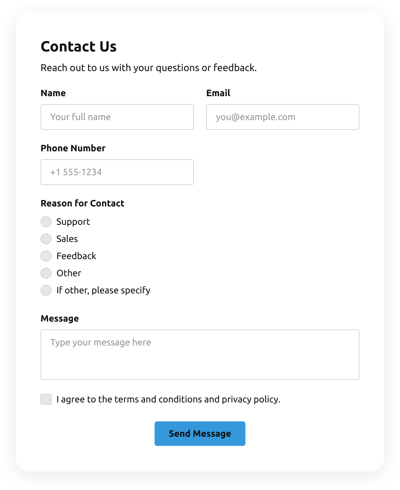
Jetons un coup d’œil à quelques exemples de formulaires de contact que vous pouvez créer et intégrer à votre site pour collecter les retours, les demandes et les informations de vos clients.
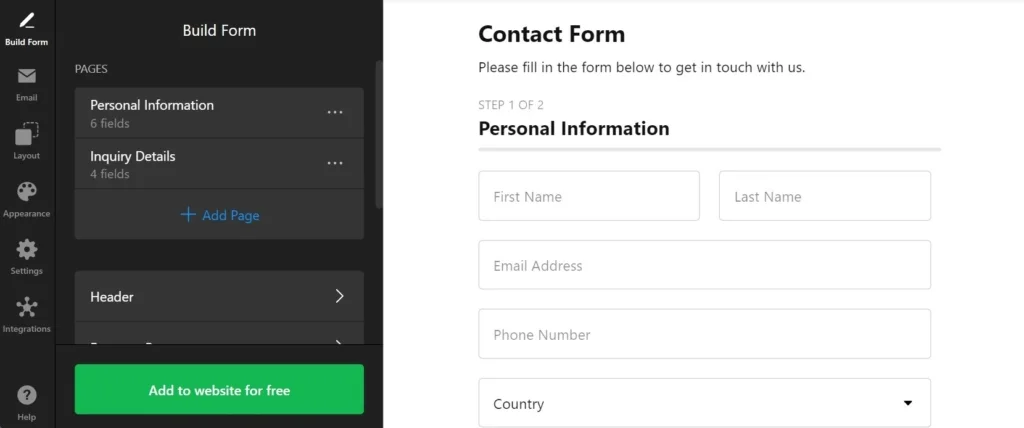
Formulaire de contact multi-étapes
Le Formulaire de contact multi-étapes divise les longs formulaires en sections gérables via des pages. Il est parfait pour les demandes complexes ou la collecte de données, permettant aux utilisateurs de progresser facilement à travers chaque étape. En divisant le formulaire en étapes, vous le rendez plus convivial et moins intimidant, garantissant que les visiteurs soumettent leurs informations sans se sentir dépassés.
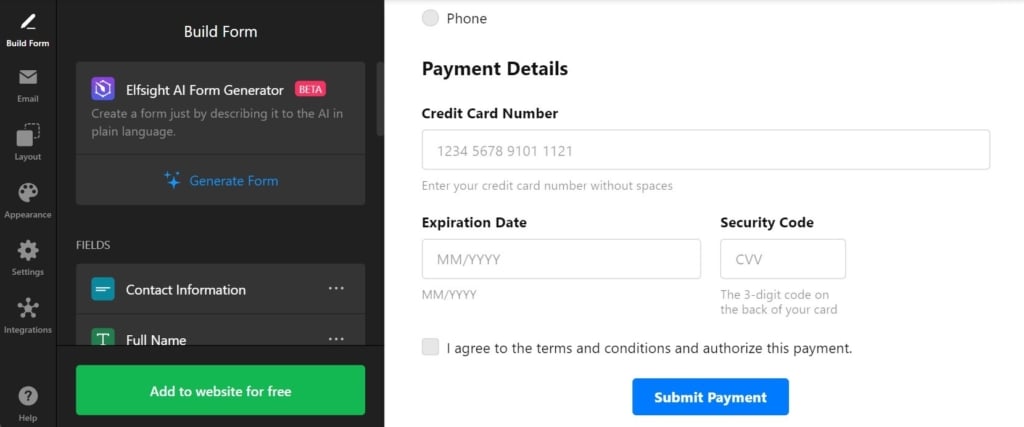
Formulaire de paiement
Le formulaire de paiement et de contact est idéal pour les entreprises qui doivent traiter les paiements directement via le formulaire, car il inclut un champ de paiement, ce qui permet des transactions sans friction. Que vous collectiez des frais pour des services, des produits ou des inscriptions à un événement, ce formulaire offre un moyen pratique de gérer les paiements tout en recueillant d’autres informations essentielles auprès de vos clients.
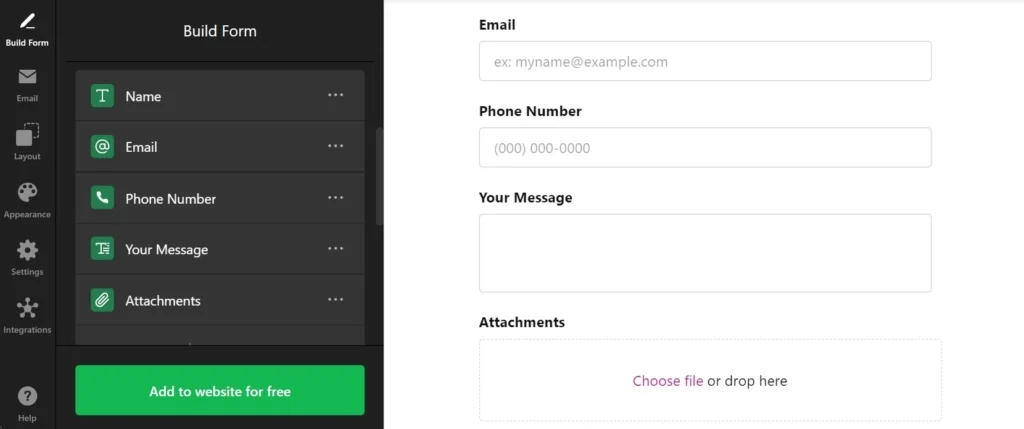
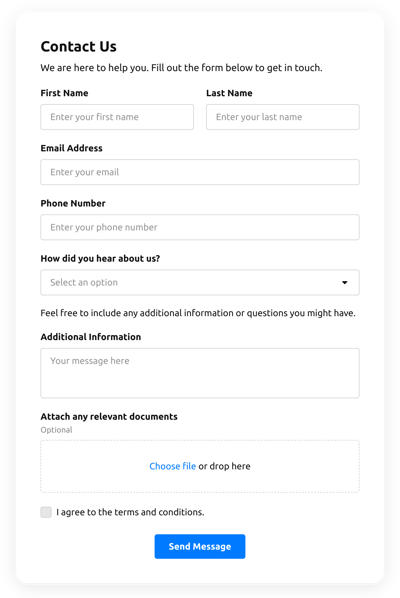
Formulaire de contact avec téléversement de fichier
Portugais
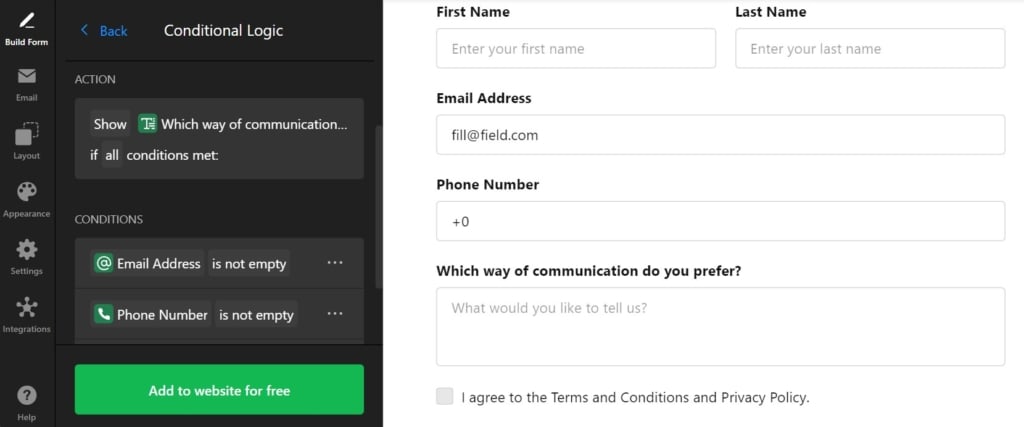
Formulaire de contact à logique conditionnelle
Formulaire de contact à logique conditionnelle offre des champs dynamiques qui apparaissent en fonction des réponses des utilisateurs. Par exemple, si un client renseigne à la fois un e‑mail et un numéro de téléphone, il peut choisir son moyen de contact préféré. C’est idéal pour adapter l’expérience du formulaire aux besoins des utilisateurs, tout en garder le formulaire épuré et en affichant uniquement les options pertinentes.
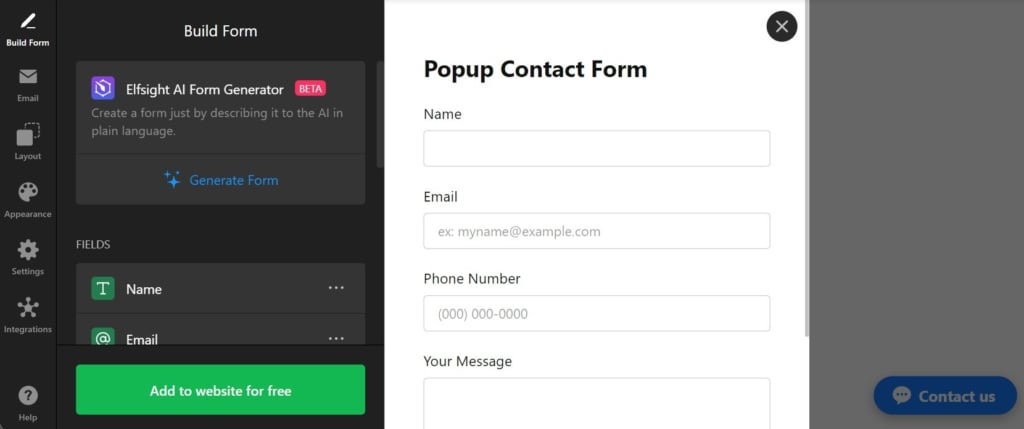
Formulaire de contact flottant
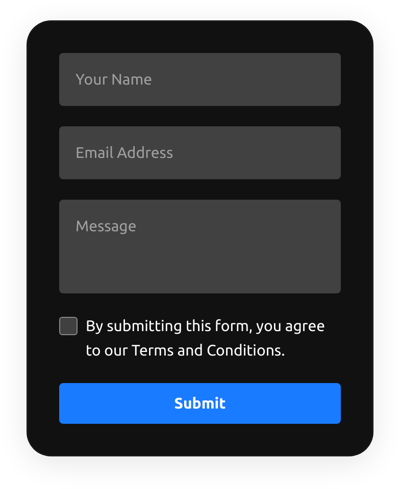
Le formulaire de contact flottant est la solution idéale lorsque l’espace dans la zone de contenu principale de votre site est limité. Ce formulaire reste fixé sur le côté gauche ou droit de l’écran, toujours visible et accessible, sans empiéter sur l’espace précieux de la mise en page principale. Il garantit que vos clients peuvent vous contacter à tout moment, sans perturber le flux du site.
Découvrez bien d’autres modèles qui vous aideront à trouver la meilleure solution pour votre cas d’utilisation :
Explorez plus de 40 modèles de formulaire de contact


FAQ
Comment ajouter Captcha au formulaire de contact ?
Comment relier un formulaire de contact à votre adresse e-mail ?
Comment centrer un formulaire ?
Comment trouver une adresse e-mail via un formulaire de contact ?
Encore plus d’idées pour faire grandir votre site web
- Votre marque est-elle sur les réseaux sociaux ? Nous avons un widget qui peut vous aider à promouvoir vos activités sur les réseaux sociaux sur le site. Découvrez le widget Flux des réseaux sociaux d’Elfsight pour accompagner vos formulaires et fidéliser encore davantage votre audience.
- Calculator widget. With numerous calculation fields, simple builder, and AI-feature for automatic generation of calculators, you can create a perfect solution for your customers who want to measure their benefit from your offer.”>Gérer les chiffres ? Il existe un autre type de formulaire qui gagne en popularité sur Elfsight : le widget Calculateur. Avec de nombreux champs de calcul, un constructeur simple et une fonctionnalité IA pour la génération automatique de calculateurs, vous pouvez créer une solution parfaite pour vos clients qui veulent mesurer les bénéfices de votre offre.
- Envie d’obtenir plus de retours ? Intégrez des avis d’Amazon, Facebook, Yelp et plus de 30 entreprises dans notre widget Avis tout-en-un. Vous pouvez organiser des enquêtes directement dans le formulaire, mais la possibilité d’écrire un avis public sur votre entreprise peut encore augmenter l’engagement et la confiance de vos clients.
Ou consultez simplement la liste de tous les widgets qu’Elfsight a développés pour simplifier le commerce électronique, les activités sur les réseaux sociaux et la gestion de votre site.
Vous avez une question ?
Nous espérons que ce guide vous a été utile. Contactez-nous si vous avez besoin de plus d’informations sur l’intégration du widget Formulaire de contact ou si vous avez besoin d’aide. Nous sommes là pour vous assurer une expérience fluide et réussie. Elfsight s’engage à offrir une solution complète sans code pour les besoins de votre site. Nous sommes également une Communauté dynamique où idées et expertise se rejoignent, alors n’hésitez pas à partager vos suggestions créatives dans notre Liste de souhaits !