













Pourquoi les utilisateurs adorent Elfsight
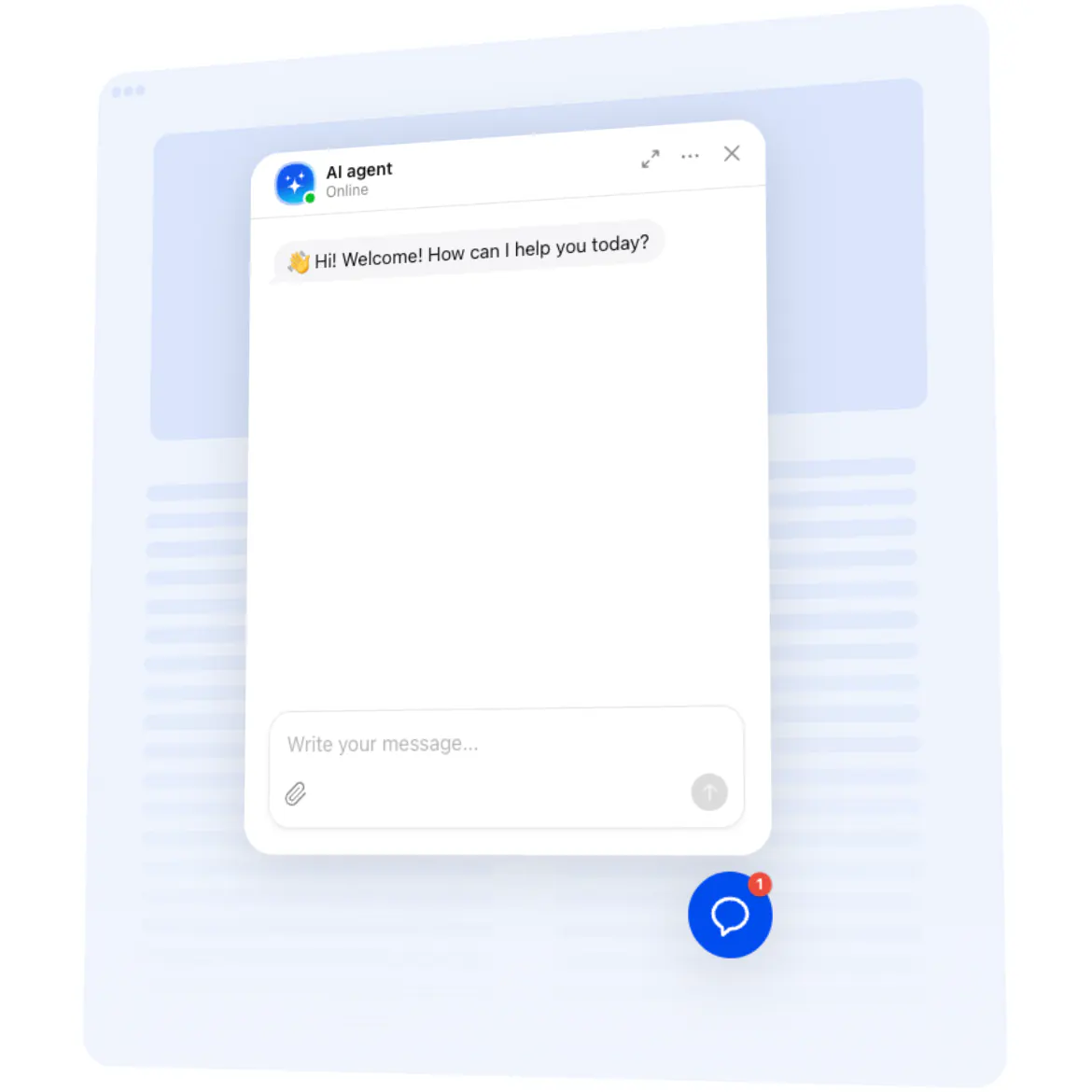
Notre AI Chatbot pour Jimdo est comme un assistant virtuel sympathique pour votre site. Il accueille les visiteurs, répond aux questions courantes et les aide à trouver ce qu’ils cherchent, pendant que vous vous concentrez sur votre activité. Même si vous n’êtes pas un expert technique, vous pouvez le configurer en quelques minutes.
Le saviez-vous ? Selon Salesforce, 69 % des consommateurs préfèrent les chatbots pour communiquer rapidement avec les marques. Vos visiteurs obtiendront donc des réponses instantanées, et vous aurez moins de messages répétitifs à traiter.
Essayez-le dès aujourd’hui : offrez à vos clients un support en temps réel et libérez du temps pour ce qui compte vraiment.
Principales fonctionnalités d’AI Chatbot
Un support toujours disponible – Le chatbot répond 24 h/24, 7 j/7 : vos visiteurs n’ont pas à attendre les heures d’ouverture pour être aidés.
Personnalité sur mesure – Donnez au chatbot votre style. Professionnel, chaleureux ou ludique, c’est vous qui décidez.
Aucun code requis – L’installation est un simple copier-coller. Si vous savez ajouter du texte dans Jimdo, vous savez ajouter ce chatbot.
Capture de leads – Recueillez automatiquement e-mails et avis pendant les conversations pour enrichir votre liste de contacts.
Placement flexible – Affichez-le sous forme de bulle de chat flottante ou intégrez-le directement dans une page où vous voulez que les conversations aient lieu.
Analyse des conversations – Suivez les questions les plus fréquentes et adaptez votre contenu ou vos offres en conséquence.
Comment ajouter AI Chatbot à Jimdo
Ajouter le chatbot à Jimdo est rapide et facile. Voici comment faire : Méthode 1 : chatbot intégré à la page
Étape 1. Rendez-vous sur la page du widget AI Chatbot et cliquez sur « Créer le widget ».
Étape 2. Choisissez un modèle, ajustez l’apparence et configurez le comportement du chatbot dans l’éditeur visuel.
Étape 3. Cliquez sur « Ajouter au site gratuitement » et copiez le code d’intégration HTML.
Étape 4. Dans Jimdo, ouvrez la page où vous voulez le chatbot. Ajoutez un nouveau bloc HTML/Embed Code et collez le code.
Étape 5. Enregistrez et publiez : votre chatbot apparaîtra directement dans la page.
Méthode 2 : chatbot flottant
Étape 1. Dans l’éditeur Elfsight, passez à une disposition flottante pour afficher le chatbot sous forme de bulle dans un coin de votre site.
Étape 2. Personnalisez sa taille, sa couleur et sa position (coin gauche ou droit).
Étape 3. Copiez l’extrait de code généré.
Étape 4. Dans Jimdo, ajoutez un bloc HTML/Embed Code dans le pied de page de votre site et collez le code.
Étape 5. Enregistrez et publiez. Le chatbot apparaîtra désormais sur toutes vos pages pendant que vos visiteurs naviguent.
Si vous avez besoin d’aide, le Centre d’aide propose des tutoriels détaillés. Vous pouvez aussi échanger avec d’autres utilisateurs sur le forum de la communauté, publier vos idées dans la Wishlist ou suivre les mises à jour dans le Changelog.