













Pourquoi les utilisateurs adorent Elfsight
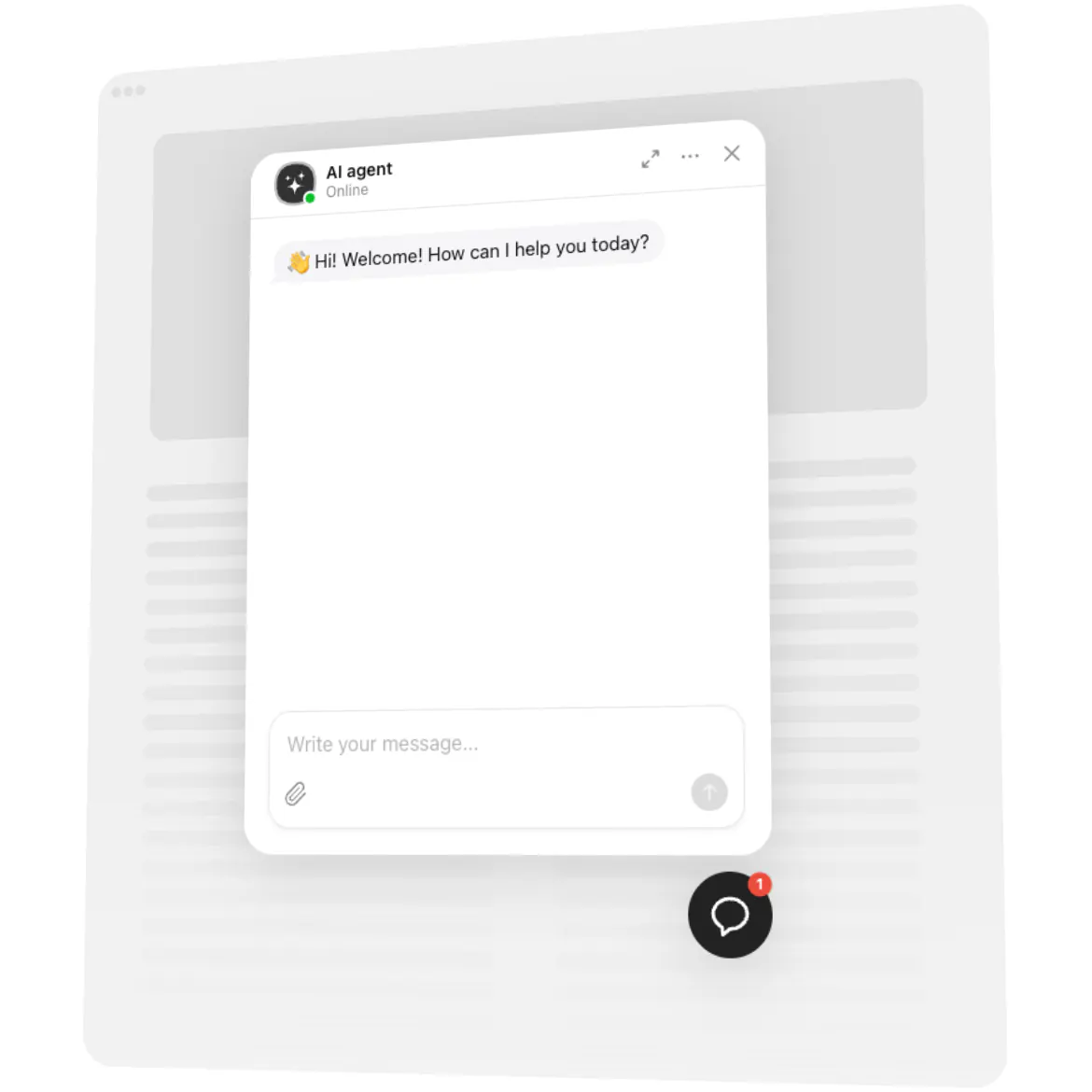
Notre AI Chatbot pour iframe, c’est cet assistant sympathique toujours de service. Il accueille les visiteurs, répond aux questions courantes, les oriente au bon endroit et vous libère pour vous concentrer sur l’essentiel. L’installation est rapide, l’éditeur est visuel, et le résultat donne l’impression d’avoir embauché un conseiller disponible en permanence. Une petite anecdote : la gérante d’une boulangerie locale nous a raconté avoir ajouté le chatbot à sa page de menu avant le rush des fêtes. « Il répondait aux horaires de retrait et aux questions sur les allergènes pendant que je façonnais mes croissants », a-t-elle plaisanté. Moins de messages répétitifs, des clients plus contents et plus de temps pour cuisiner : voilà l’idée.
Le saviez-vous ? Selon Salesforce, 69 % des consommateurs préfèrent les chatbots pour communiquer rapidement avec les marques. À vous de rendre les réponses simples et rapides.
Lancez votre premier chatbot dès aujourd’hui : vos visiteurs obtiendront une aide immédiate et vous regagnerez une part de votre journée.
Principales fonctionnalités d’AI Chatbot
Une aide toujours disponible – Vos clients obtiennent des réponses à toute heure, ce qui signifie moins d’e-mails nocturnes à traiter le matin.
Une voix à l’image de votre marque – Réglez le ton selon votre style : chaleureux, direct ou joyeusement ludique.
Installation par copier-coller – Si vous savez coller un iframe, vous savez le lancer. Vraiment. Pas de gros travail, pas de configuration compliquée.
Capture de leads intégrée – Recueillez e-mails, demandes de rappel ou avis pendant les conversations pour ne jamais laisser passer un intérêt réel.
Intégré ou flottant – Intégrez-le directement sur une page où se prennent les décisions, ou affichez une bulle flottante sur vos pages pour un accès permanent.
Pistes de conversation intelligentes – Repérez les questions tendance et ajustez votre contenu ou vos offres. Un petit changement qui peut booster les conversions.
Instructions et sources de données personnalisées – Orientez le chatbot vers vos FAQ, pages ou documents pour des réponses exactes et fidèles à votre marque.
Contrôles respectueux de la vie privée – Gérez facilement ce qui est conservé et pendant combien de temps, pour préserver la confiance de vos clients.
Lancez l’éditeur en direct et essayez les modèles : cela prend quelques minutes.
Comment ajouter AI Chatbot via iframe
Bonne nouvelle : nul besoin d’être un expert technique. Pensez « copier le code, le coller où vous voulez », et c’est presque terminé. Méthode 1 : chatbot intégré à la page
Étape 1. Ouvrez la page du widget AI Chatbot et cliquez sur « Créer le widget ».
Étape 2. Choisissez un modèle, ajustez l’apparence et réglez le comportement du chatbot dans notre éditeur visuel.
Étape 3. Cliquez sur « Ajouter au site gratuitement » et copiez le code iframe généré.
Étape 4. Collez cet iframe dans le HTML de la section de page où vous voulez que les conversations aient lieu.
Étape 5. Enregistrez et publiez : votre chatbot apparaît directement dans la page.
Méthode 2 : chatbot flottant
Étape 1. Dans l’éditeur Elfsight, passez à une disposition flottante pour que le chatbot s’affiche sous forme de bulle de chat.
Étape 2. Ajustez la couleur, la taille et la position (en bas à gauche ou à droite, à vous de choisir).
Étape 3. Copiez l’extrait d’intégration fourni.
Étape 4. Collez-le dans votre pied de page global ou votre gabarit pour qu’il se charge sur chaque page.
Étape 5. Enregistrez et publiez. La bulle suit désormais vos visiteurs, prête à les aider.
Besoin d’un coup de main ? Notre Centre d’aide propose des guides pas à pas. Vous pouvez aussi rejoindre la discussion sur notre forum de la communauté, déposer vos idées de fonctionnalités dans la Wishlist et suivre les mises à jour du produit dans le Changelog.