Qu’est-ce que les flipbooks numériques ?
Les flipbooks numériques transforment des PDFs statiques en expériences dynamiques et interactives, imitant l’apparence et la sensation de feuilletage d’un livre physique. Ils sont parfaits pour créer des brochures, catalogues, magazines ou présentations captivants. Contrairement aux PDFs traditionnels, les flipbooks peuvent inclure des animations, des éléments interactifs et des transitions de pages fluides, ce qui en fait un choix idéal pour attirer l’attention en ligne.
Si vous cherchez une solution rapide et simple pour créer un flipbook, essayez l’outil Elfsight Flipbook. Grâce à une configuration intuitive, vous pouvez transformer votre PDF en un flipbook en ligne époustouflant en quelques clics — aucune compétence technique requise !
Inutile de s’inscrire avant de voir votre flipbook en direct. Essayez-le dans l’éditeur ! ⇩
Comment intégrer un flipbook sur n’importe quel site Web
Vous pouvez créer facilement un flipbook pour votre site sans coder. Commencez simplement dans l’éditeur et terminez votre projet. Vous n’aurez pas besoin de créer un compte tant que le résultat vous convient et que vous souhaitez intégrer le flipbook sur votre site.
- Choisissez un modèle adapté. Réfléchissez à votre cas et choisissez le modèle qui reflète le plus fidèlement vos idées.

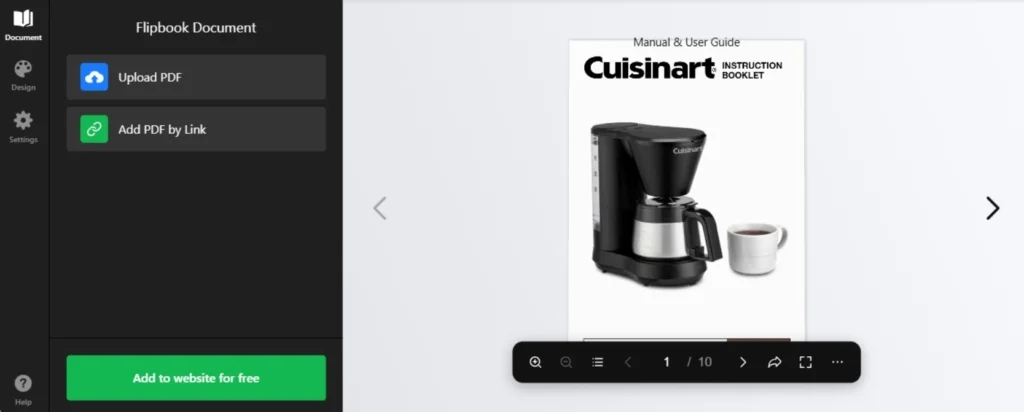
- Créez un flipbook en ligne. Téléchargez le PDF que vous souhaitez convertir en flipbook. Vous pouvez également y insérer son URL pour continuer à travailler avec votre fichier personnalisé.

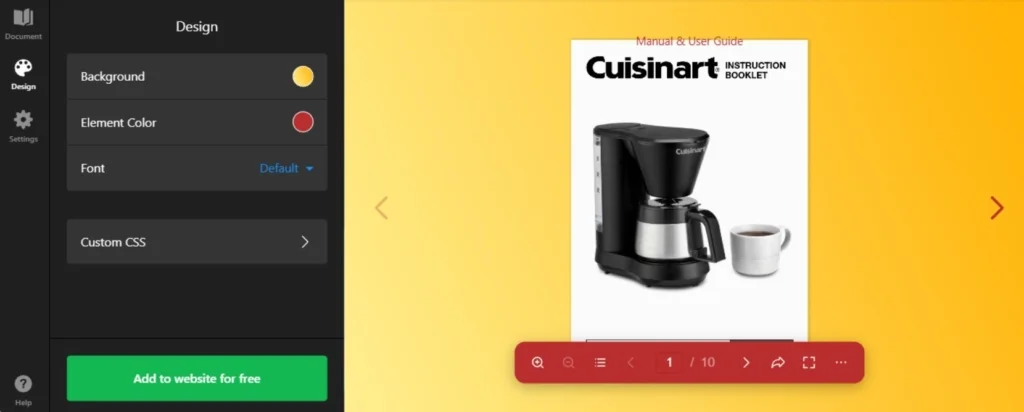
- Changer les designs. Ajustez les éléments de votre flipbook numérique pour qu’il corresponde à votre marque. Il est également possible d’appliquer votre propre CSS.”>
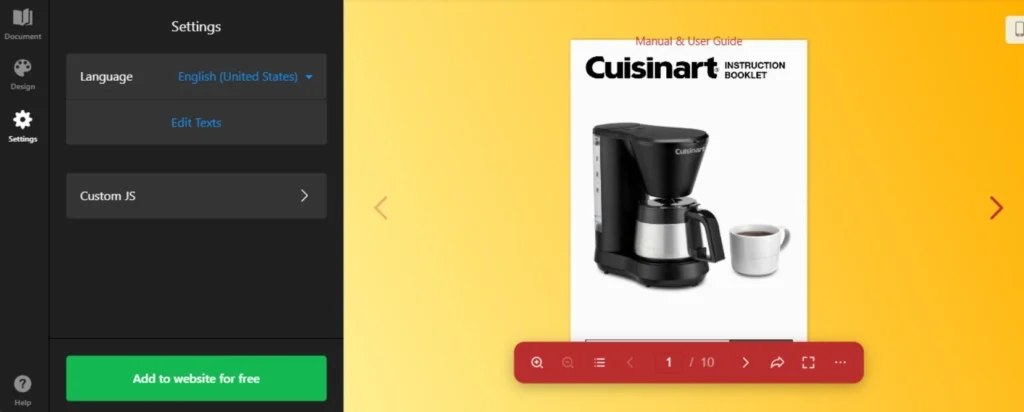
- Paramètres de langue. L’onglet Paramètres vous permet de modifier les textes du widget et de choisir la langue utilisée pour les contrôles de votre flipbook.
- Ajoutez le flipbook à votre site. Lorsque vous avez terminé dans l’outil de création du flipbook, cliquez sur « Ajouter au site » pour obtenir le code HTML de votre widget. Vous pouvez copier ce code et intégrer le flipbook sur n’importe quelle plateforme de site Web.
Voyons comment ajouter votre flipbook personnalisé sur les CMS et les constructeurs de sites les plus populaires. Notre widget peut être intégré à n’importe quel site:
Intégrer un flipbook sur un site HTML

Ajouter le Widget Bouton à une page spécifique de votre site HTML est facile. Collez simplement le code généré par Elfsight à l’emplacement requis.
- Accédez au back-office de votre site. Vérifiez que vous pouvez modifier le code HTML dans votre panneau d’administration afin d’intégrer le widget sans friction.
- Insérez le code du calculateur. Choisissez l’emplacement sur votre site où vous souhaitez que le widget apparaisse et ajoutez le code HTML de votre bouton.
- Enregistrez vos modifications. Vérifiez que tout fonctionne comme prévu et que l’affichage est cohérent sur la page.
Intégrer un flipbook sur un site WordPress

Vous pouvez rapidement afficher un flipbook numérique sur votre site en insérant le code fourni dans un bloc. Vous ferez ainsi apparaître votre bouton exactement à l’emplacement souhaité.
- Connectez-vous à votre compte WordPress. Vous devrez accéder à votre panneau d’administration pour modifier le code HTML.
- Accédez à Pages et choisissez la page souhaitée. Gardez à l’esprit vos objectifs commerciaux et les raisons d’intégrer le plugin dans une zone précise de votre site.
- Ajoutez un bloc HTML personnalisé. Il doit apparaître à l’emplacement requis sur le site où vous avez choisi d’intégrer le bouton.
- Insérez le code généré dans ce bloc. N’oubliez pas de « Mettre à jour » la page et de vérifier le bon fonctionnement du widget.
Créer un Flipbook sur WordPress→
Intégrer un flipbook sur le site Wix

Ajouter le code du widget avec votre bouton HTML sur une page requise du site Wix est simple. Le code personnalisé que vous avez reçu d’Elfsight s’intègre parfaitement à la zone souhaitée des pages.
- Accédez à l’éditeur de votre site Wix. Connectez-vous à votre compte Wix et sélectionnez le site à modifier. Accédez au tableau de bord de votre site et cliquez sur « Modifier le site » pour ouvrir l’éditeur du site.
- Ajoutez un bloc HTML pour le widget. Cliquez sur l’icône Plus dans le menu de gauche et accédez à la section Intégration. Sous l’onglet « Intégrations personnalisées », sélectionnez « Intégrer un widget » pour ajouter un nouveau bloc HTML à votre page.
- Insérez le code HTML du Widget Bouton. Cliquez sur « Entrer le code » et collez le code d’installation fourni par l’éditeur du Widget Bouton. Après avoir saisi le code, cliquez sur « Mettre à jour » pour intégrer le widget à votre page.
- Ajustez les dimensions et l’emplacement du widget. Ajustez les dimensions et l’emplacement du widget sur la page. Assurez-vous que le widget s’intègre parfaitement et est visuellement attrayant en le redimensionnant et en le positionnant correctement.
- Optimiser pour les appareils mobiles. Passez à l’éditeur mobile et ajustez le widget selon vos besoins. Assurez-vous que le widget s’affiche parfaitement sur les appareils mobiles, puis publiez vos modifications une fois la mise en page satisfaisante.
Intégrer un flipbook sur le site Shopify

Vous pouvez rapidement ajouter le bouton HTML à n’importe quelle page de votre site Shopify. Il vous suffit d’insérer le code prêt à l’emploi d’Elfsight dans une zone dédiée de votre site.
- Accédez au panneau d’administration Shopify. Vous devez repérer la section « Boutique en ligne » du site.
- Sélectionnez « Personnaliser » dans le menu déroulant. Dans le menu de gauche, sélectionnez « Ajouter une section ».
- Dans « Contenu personnalisé », cliquez sur « Ajouter ». Vous devrez supprimer les éléments Shopify qui avaient été préinstallés.
- Sélectionnez ‘HTML personnalisé’. C’est l’option que vous trouverez dans le menu « Ajouter du contenu ».
- Localisez la section « HTML ». C’est là que vous pouvez intégrer le code d’installation du formulaire et sauvegarder toutes les modifications.
Créer un Flipbook sur Shopify →
Intégrer un flipbook sur un site Squarespace

N’importe qui peut intégrer rapidement le bouton personnalisable sur la page souhaitée d’un site Squarespace. Il vous suffit de coller le code généré par Elfsight dans un bloc précis de la page.
- Connectez-vous à votre compte Squarespace. Connectez-vous à votre compte Squarespace et sélectionnez le site pour le widget. Accédez au tableau de bord de votre site et choisissez le site que vous souhaitez modifier.
- Accédez à la section « Site Web ». Sélectionnez la page sur laquelle vous souhaitez ajouter le formulaire. Rendez-vous dans la section « Site Web » du menu principal et choisissez la page souhaitée.
- Cliquez sur « Éditer » puis « Ajouter une section ». Cliquez sur Éditer sur la page choisie, puis sélectionnez « Ajouter une section » à l’endroit où le widget doit fonctionner. Cela vous permet de créer une nouvelle section sur votre page pour le widget.
- Ajoutez un bloc de code. Sélectionnez « Ajouter une section vide », puis cliquez sur « Ajouter un bloc » et choisissez « Code » dans la liste. C’est ici que vous allez insérer le code du widget Bouton.
- Insérez le code d’installation du widget. Dans l’icône Modifier, collez le code d’installation du widget Bouton et ajustez la largeur du bloc. Assurez-vous que le widget est bien positionné et visuellement attrayant sur votre page.
Créer un flipbook sur Squarespace →
Intégrer Flipbook sur le site Webflow

L’ajout du widget sur les pages Webflow est facile : il vous suffit d’ajouter un élément Embed à l’emplacement où vous insérez le code HTML généré de votre bouton.
- Commencez sur Webflow. Connectez-vous à votre compte Webflow et choisissez le site sur lequel vous souhaitez intégrer le widget.
- Intégration du widget. Dans l’éditeur Webflow, cliquez sur l’icône Plus. Puis faites simplement glisser et déposer l’élément d’intégration depuis le menu de gauche à l’emplacement où vous souhaitez afficher le bouton.
- Insertion du code. Collez le code d’installation du formulaire dans l’Éditeur de Code HTML intégré qui apparaît. Puis cliquez sur « Enregistrer et Fermer ».
- Personnalisation et publication. Ajustez les paramètres de votre bouton, puis cliquez sur « Publier » et choisissez les domaines pour son activation.
Créer un Flipbook dans Webflow →
Intégrer Flipbook sur le site Elementor

Il est simple et pratique d’intégrer le widget Bouton dans Elementor. Il vous suffit d’avoir un bloc vide sur votre page où vous insérez le code du widget.
- Commencez dans le back-end WordPress. Connectez-vous au back-end de votre site WordPress, allez dans « Pages », puis sélectionnez la page pour ajouter le widget Bouton.
- Éditer avec Elementor. Choisissez « Éditer avec Elementor » pour commencer à personnaliser la page que vous avez sélectionnée.
- <strong>Implémentez l’élément HTML.</strong> Utilisez la fonction de glisser-déposer pour placer l’élément HTML sur votre page.
- Ajoutez le code du widget sur le site. Collez le code HTML du bouton généré par Elfsight dans la zone Code HTML.
- Mettez à jour et profitez. Cliquez sur « Mettre à jour » pour appliquer vos modifications et voir votre page se transformer avec le bouton intégré.
Créer un Flipbook dans Elementor→
Cas d’utilisation et exemples de flipbooks
Les flipbooks sont extrêmement polyvalents et peuvent être adaptés à divers scénarios, des présentations professionnelles aux projets personnels. Voici quelques exemples inspirants de la façon dont vous pouvez utiliser les flipbooks, accompagnés de modèles pour démarrer :
#1 Menu du restaurant
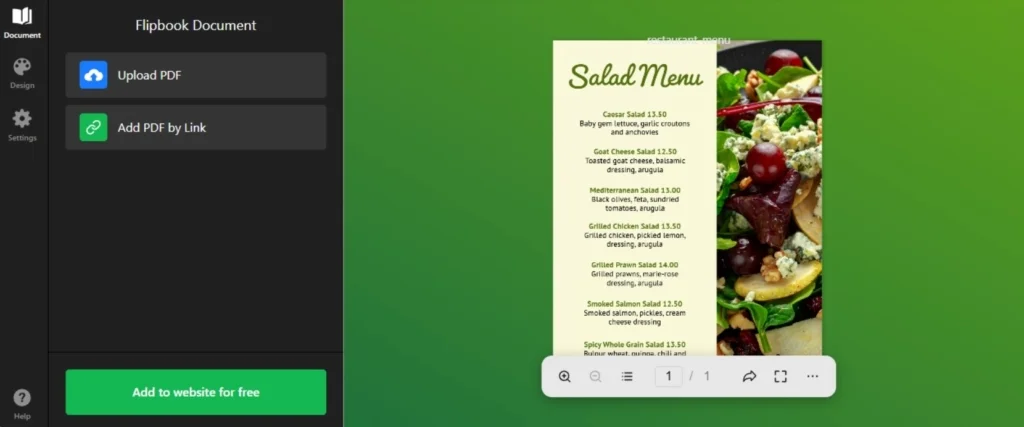
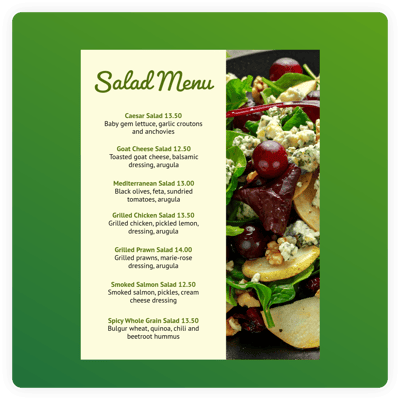
Captivez vos convives avec un flipbook de menu de restaurant interactif. Ce modèle transforme vos propositions culinaires en un festin visuel, permettant à vos clients de découvrir vos plats de manière captivante et moderne. Parfait pour être intégré à votre site afin d’améliorer l’expérience de dégustation et fidéliser vos clients.
#2 Journal
Donnez vie au journal traditionnel avec un format flipbook numérique. Ce modèle est idéal pour présenter des articles, des reportages et des mises à jour dans un style visuel attrayant et interactif. Captez l’attention des lecteurs grâce à des transitions de pages fluides et à une mise en page conviviale qui les informe et les divertit.
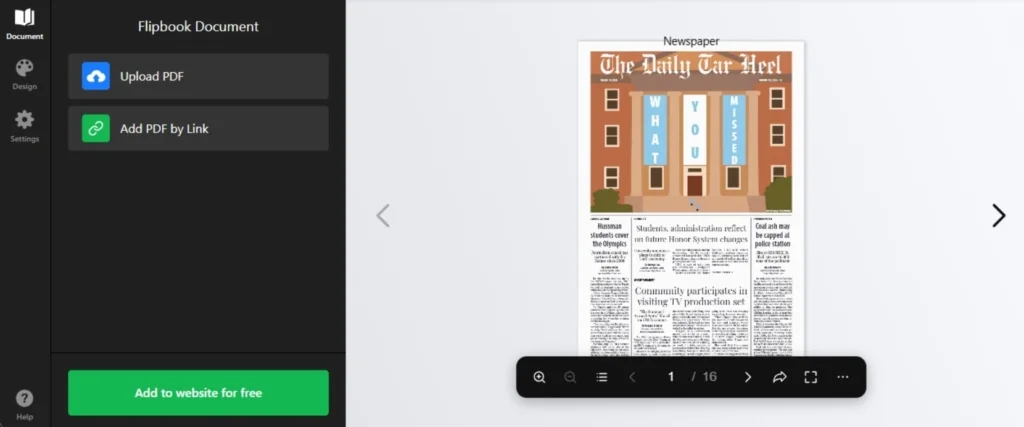
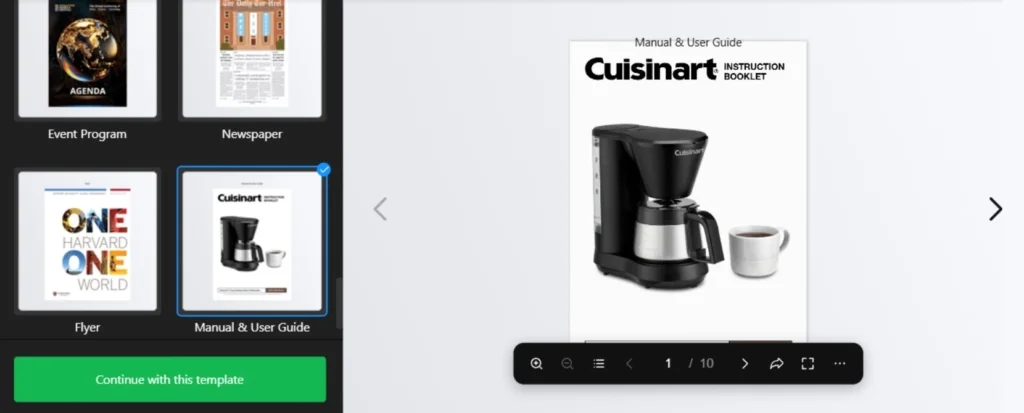
#3 Manuel et Guide d’utilisation
Simplifiez vos instructions et améliorez l’expérience utilisateur avec un flipbook manuel ou un guide d’utilisation. Ce modèle rend les informations complexes accessibles grâce à une navigation interactive et des effets réalistes de retournement des pages. Idéal pour les entreprises qui souhaitent proposer des guides étape par étape ou des instructions produit en ligne.
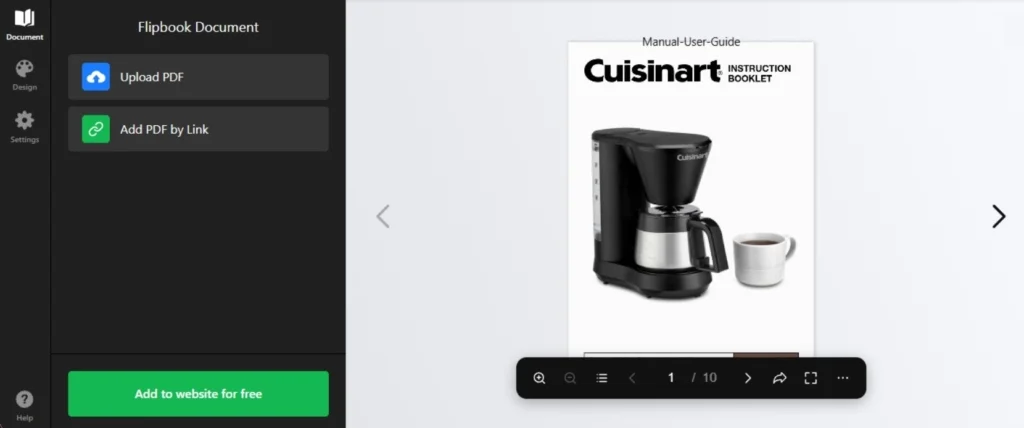
Portfolio n°4
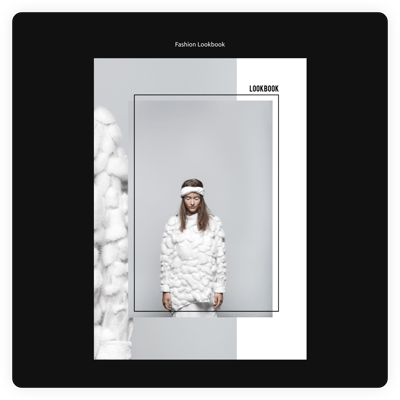
Mettez en valeur votre travail créatif avec un flipbook portfolio époustouflant. Artistes, designers et professionnels peuvent mettre en avant leurs projets dans un format dynamique qui capte l’attention. Avec des fonctionnalités comme les effets de retournement et les boutons de partage, impressionnez vos clients potentiels et montrez votre expertise avec facilité.
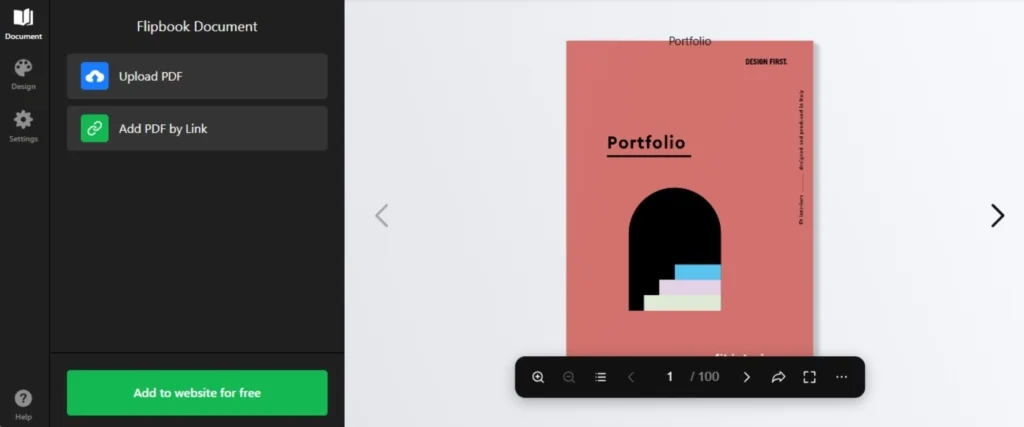
#5 Album photo
Transformez vos souvenirs en un album photo interactif et élégant. Ce modèle met vos photos en valeur grâce à des transitions fluides et à un design raffiné, et fait de chaque page un petit trésor. Parfait pour partager des moments personnels ou pour créer du contenu visuel captivant pour votre audience.
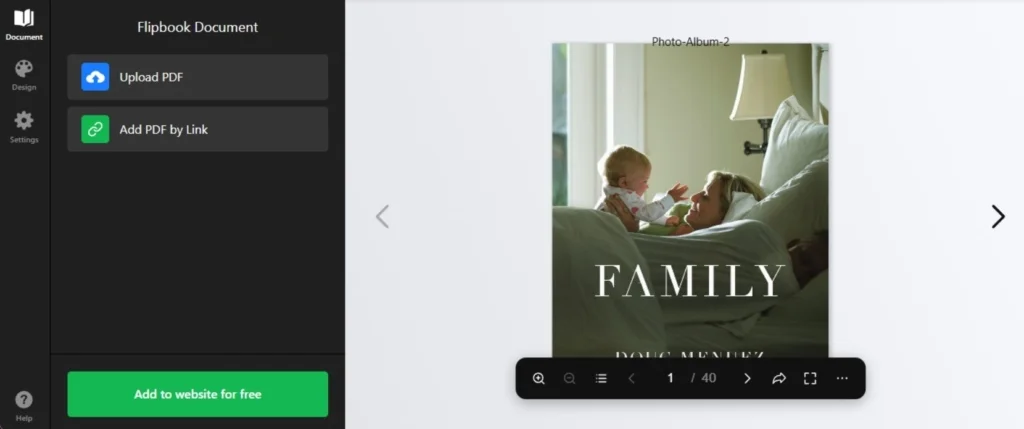
Créez un Flipbook en ligne avec des modèles
Nous proposons de nombreux modèles pour vous aider à démarrer avec votre widget et trouver la meilleure façon de créer et publier votre travail sur votre site.
Découvrez plus de 40 modèles de flipbooks





Autres façons de créer un Flipbook numérique
Si vous n’appréciez pas les solutions en ligne tierces comme les widgets et les plugins, mais que vous cherchez toujours un logiciel de flipbook performant à partager sur votre site.
#1 Logiciel de bureau pour flipbooks numériques
Les logiciels de bureau constituent une excellente option pour créer des flipbooks professionnels et soignés, avec de nombreuses options de personnalisation. Des outils comme Adobe InDesign vous permettent de concevoir des mises en page avec des fonctionnalités interactives, tandis que FlippingBook Publisher vise à simplifier la création de flipbooks grâce à des options intégrées pour l’ajout de multimédias et le branding. Tous deux offrent la flexibilité de travailler hors ligne et de produire des résultats de haute qualité adaptés à vos besoins.
Avantages des solutions de bureau
- Accès hors ligne. Travaillez sans connexion Internet, idéal pour les environnements sécurisés ou les projets en déplacement.
- Personnalisation avancée. Prend en charge les médias, les éléments interactifs et une image de marque détaillée.
- Rendus de haute qualité. Des flipbooks professionnels avec des animations fluides et des designs adaptatifs.
Inconvénients des solutions de bureau
- Coût. La plupart des logiciels de bureau s’accompagnent d’un abonnement ou d’un coût initial élevé.
- Courbe d’apprentissage. Des fonctionnalités avancées peuvent nécessiter du temps pour les maîtriser.
- Dépendance au système. Limité au système sur lequel le logiciel est installé, ce qui le rend moins flexible pour le travail collaboratif.
#2 Création de flipbook HTML5
Si vous êtes à l’aise avec un peu de code, la création de flipbooks HTML5 offre une flexibilité inégalée. En utilisant des bibliothèques comme Turn.js ou PDF.js, vous pouvez créer des flipbooks entièrement personnalisables qui s’intègrent parfaitement à votre site. Ces outils vous permettent d’ajouter des fonctionnalités uniques, des animations et des éléments interactifs, vous offrant un contrôle créatif total.
Avantages des flipbooks HTML5
- Personnalisation complète. Chaque aspect du flipbook peut être adapté pour correspondre à votre marque et au style de votre site.
- Évolutivité. Parfait pour des projets à grande échelle avec des besoins fonctionnels spécifiques, tels que l’analyse ou des animations uniques.
- Technologie moderne. HTML5 garantit un design réactif et des performances fluides sur tous les appareils et navigateurs.
Inconvénients des flipbooks HTML5
- Nécessite des compétences en codage. Vous aurez besoin de connaissances en développement ou d’un développeur compétent pour mettre en œuvre et personnaliser la solution.
- Long à réaliser. Créer un Flipbook à partir de zéro ou personnaliser des bibliothèques peut prendre bien plus de temps que les outils préconçus.
- Fonctionnalités prêtes à l’emploi limitées. Contrairement aux outils logiciels, les bibliothèques HTML5 n’offrent pas d’interfaces ou de modèles prêts à l’emploi, ce qui demande davantage d’efforts pour repartir de zéro.
FAQ
Puis-je autoriser les gens à télécharger mon flipbook ?
Oui, vous pouvez facilement activer l’option permettant aux visiteurs de télécharger, de partager et d’interagir avec votre flipbook. Grâce aux contrôles intuitifs d’Elfsight, vous offrirez une expérience fluide, en proposant aux utilisateurs des moyens pratiques pour télécharger ou partager votre flipbook sur diverses plateformes.
Comment importer mon PDF pour le transformer en flipbook ?
Télécharger votre PDF pour créer un flipbook est simple ! Rendez-vous simplement dans l’éditeur du widget, téléversez votre fichier PDF et voyez immédiatement le résultat en ligne. Le widget convertit automatiquement votre document en flipbook interactif, vous permettant de prévisualiser et de personnaliser en temps réel.
Comment préparer un fichier PDF pour le flipbook ?
Pour préparer votre PDF à être converti en flipbook, il est essentiel de partir d’un document bien conçu. Des outils comme Canva vous permettent de créer des PDFs visuellement attrayants avec des modèles et une interface facile à utiliser.
Si vous recherchez des options d’édition plus avancées, Adobe Pro offre des fonctionnalités professionnelles pour peaufiner votre document et garantir qu’il est bien mis en page.
Pour vos présentations, PowerPoint est idéal pour créer des diapositives exportables au format PDF.
Si vous avez besoin d’un contrôle précis sur vos mises en page, InDesign est parfait pour concevoir des documents détaillés avec une mise en forme complexe.
Ces outils vous aideront à garantir que votre PDF s’affiche parfaitement lorsqu’il est converti en flipbook interactif et dynamique.
Conclusion
En conclusion, intégrer un flipbook avec le widget Flipbook sans code d’Elfsight est une solution simple et percutante pour améliorer votre site. Contrairement aux PDFs statiques, cette solution interactive s’intègre parfaitement avec les constructeurs de sites web populaires, offrant un design visuellement saisissant et entièrement personnalisable qui s’harmonise parfaitement avec le style de votre site.
Avec une navigation conviviale et des effets de retournement de page réalistes, votre audience profitera d’une expérience captivante et immersive. Transformez vos documents en flipbooks soignés et interactifs pour que votre contenu se démarque vraiment.
De plus, nous avons exploré des méthodes alternatives pour créer des flipbooks, vous offrant des options polyvalentes pour présenter du texte et des supports visuels dans un format captivant.
Besoin de plus d’informations ?
Nous espérons que ce guide vous a été utile ! Si vous souhaitez en savoir plus sur la création de flipbooks personnalisés pour n’importe quel site, n’hésitez pas à nous contacter. Chez Elfsight, nous nous engageons à proposer des solutions de widgets sans code, pour une expérience aussi fluide et réussie que possible.
Rejoignez notre dynamique Communauté pour échanger avec d’autres utilisateurs, partager des idées et obtenir des éclairages. Vous avez des suggestions pour de nouvelles fonctionnalités ou des améliorations ? Ajoutez-les à notre liste de souhaits — vos retours nous aident à évoluer et à proposer des solutions encore mieux adaptées à vos besoins.